
ماژول Notify Center برای WHMCS، مدیریت اعلانها و تأیید شمارهٔ موبایل مشتریان را در یک پنل جمع میکند. میتوانید برای رویدادهایی مانند صدور صورتحساب، پاسخ تیکت یا تمدید سرویس، کانال مناسب تعریف کنید و وضعیت پیامها را در صف ببینید؛ بهجای اینکه تنظیمات هر مسیر را در چند ابزار جدا پیگیری کنید.
در Notify Center، ارسال پیامک، بله، تلگرام، اعلان مرورگر و تماس صوتی در کنار تأیید موبایل، ورود با کد و بازیابی رمز قرار گرفتهاند. این راهنما امکانات، تصاویر پنل و ترتیب نصب را توضیح میدهد تا پیش از خرید، کانالهای مورد نیاز و سازگاری محیط خود را مشخص کنید.
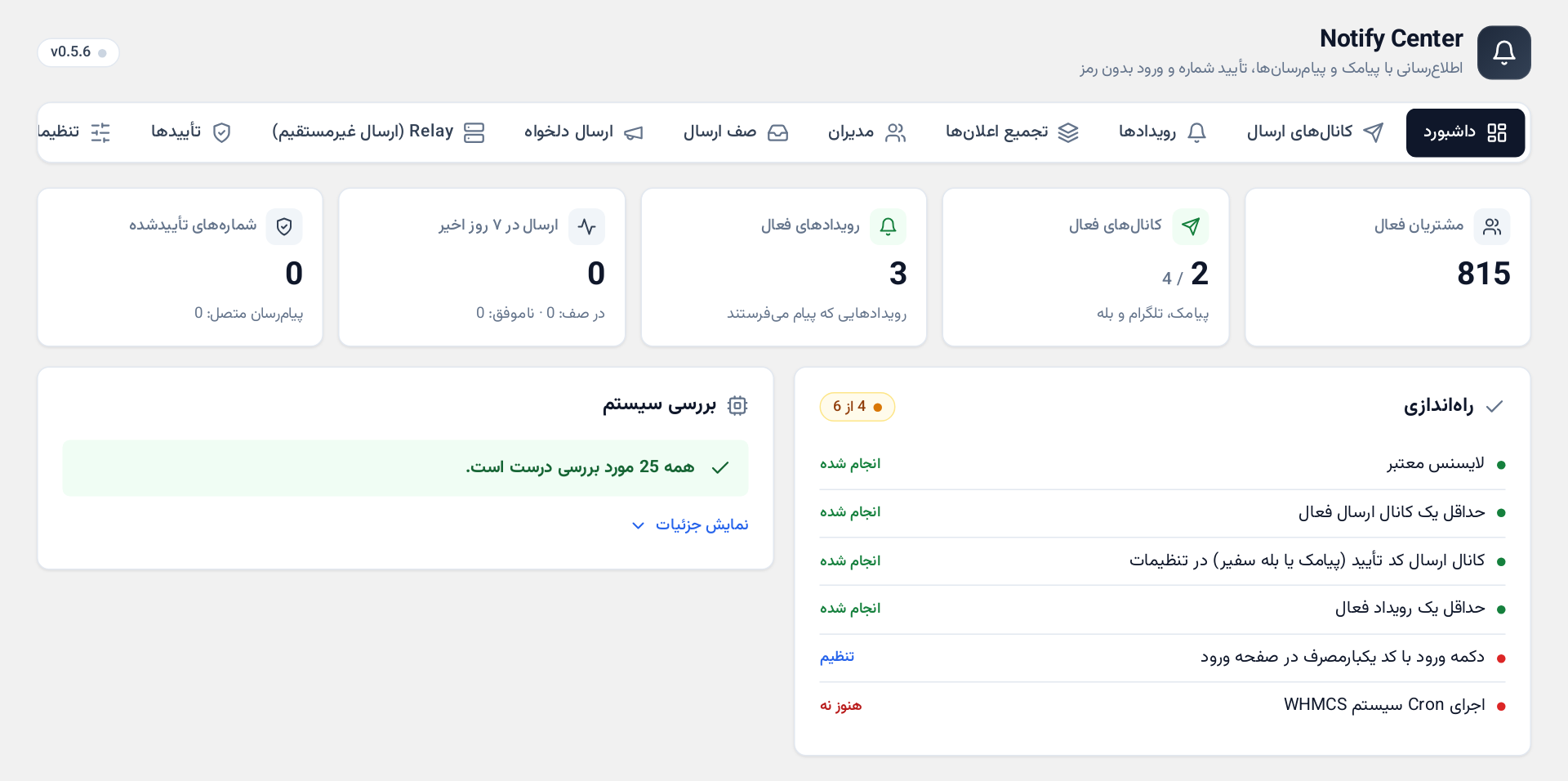
داشبورد Notify Center و بررسی وضعیت راهاندازی
داشبورد، کانالها و رویدادهای فعال، آمار پیامهای هفت روز اخیر و شمارههای تأییدشده را نمایش میدهد. فهرست راهاندازی و بخش بررسی سیستم کمک میکنند تنظیمات ناقص را پیدا کنید. پس از تکمیل این فهرست، ارسال نمونه و دریافت واقعی پیام را هم بررسی کنید؛ آماده بودن تنظیمات و تحویل پیام دو موضوع جدا هستند.
کانالهای اطلاعرسانی و اتصال پنلهای پشتیبانیشده
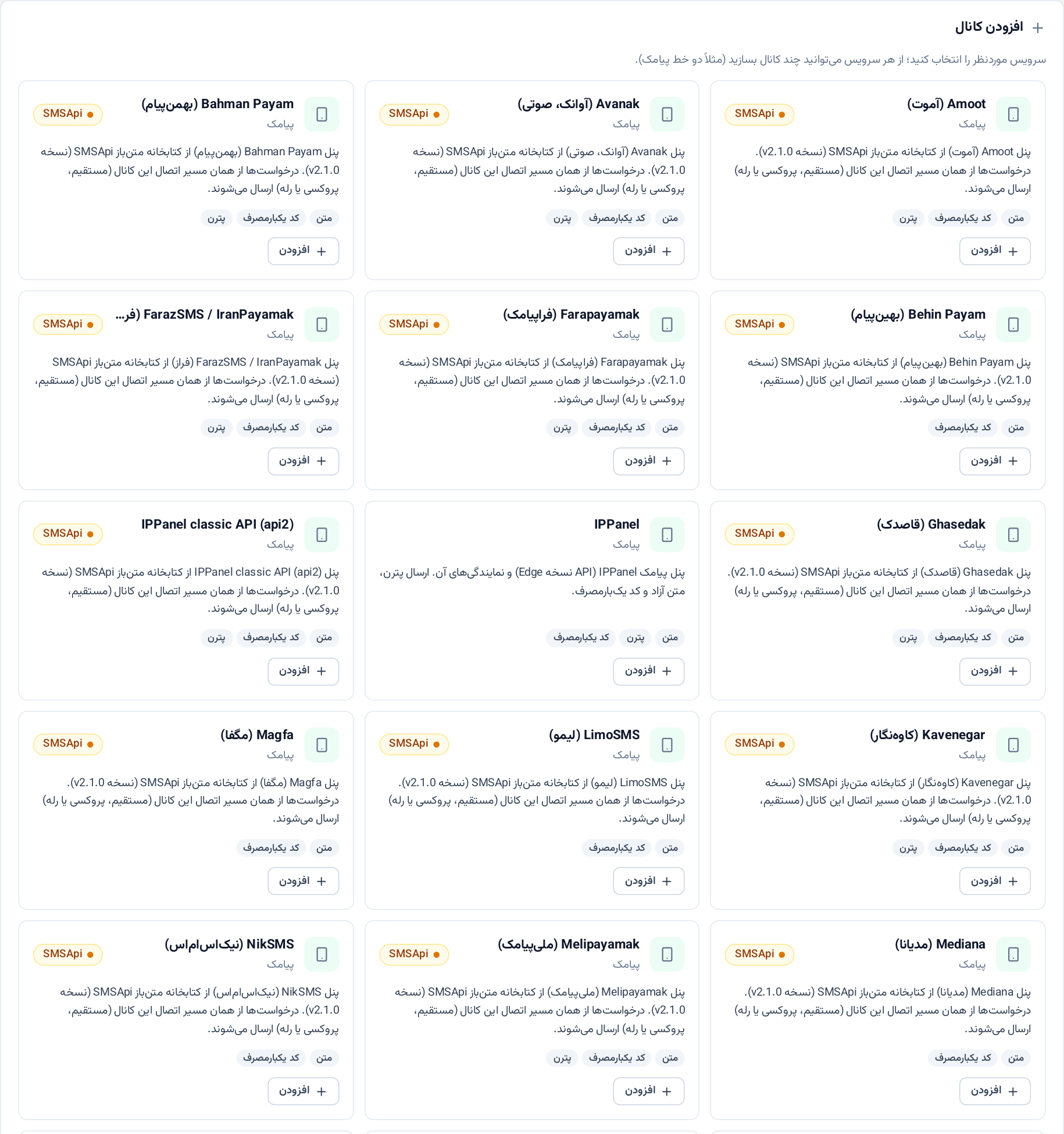
برای هر سرویسِ پشتیبانیشده میتوانید چند کانال بسازید؛ برای مثال، دو خط پیامک یا چند اتصال پیامرسان. سپس در تنظیمات هر رویداد تعیین کنید کدام کانال و کدام گیرنده استفاده شود. پیش از خرید، وجود درایور و قابلیت مورد نیاز پنل خود را در نسخهٔ ماژول بررسی کنید.
- پیامک: IPPanel (با پترن، متن آزاد و کد یکبارمصرف)، پیام متنی، و بیش از ۲۰ پنل دیگر از طریق کتابخانهٔ SMSApi؛ از جمله کاوهنگار، ملیپیامک، فراپیامک، SMS.ir، قاصدک، مگفا، مدیانا، فراز اساماس، آموت، لیمو، نیکاساماس، پیامک نوین، پیامیتو، پیامرسان، راستین، بهمنپیام و بهینپیام.
- بله: ربات بله برای کسانی که ربات را استارت کردهاند، و بله سفیر برای ارسال پیام و کد یکبارمصرف مستقیم به شمارهٔ موبایل، بدون نیاز به استارت ربات.
- تلگرام: ربات تلگرام با دکمه و اتصال حساب؛ اگر سرور شما در ایران است، ارسال از طریق Proxy یا Relay روی یک هاست خارج انجام میشود.
- اعلان مرورگر (Web Push): ارسال اعلان به مرورگر سازگار پس از دریافت اجازهٔ کاربر؛ عملکرد آن به اشتراک فعال، تنظیمات مرورگر و شرایط دستگاه وابسته است.
- زنگولهٔ داخل پنل: اعلان با تعداد پیامهای خواندهنشده در نوار بالای ناحیهٔ کاربری و پنل مدیریت.
- تماس صوتی Issabel: خواندن کد تأیید با تماس تلفنی، یا تماس مشتری با شمارهٔ شرکت برای تأیید (توضیح کامل پایینتر).
اگر سرویس شما در فهرست اتصالهای آماده نیست، راهنمای توسعهدهندگان ماژول مسیر افزودن درایور را توضیح میدهد. پیادهسازی باید با API سرویس مقصد و قرارداد همان نسخه هماهنگ باشد؛ داشتن راهنمای توسعه، به معنی اتصال آماده به هر پنل نیست.
تنظیم رویداد، قالب پیام و گیرنده
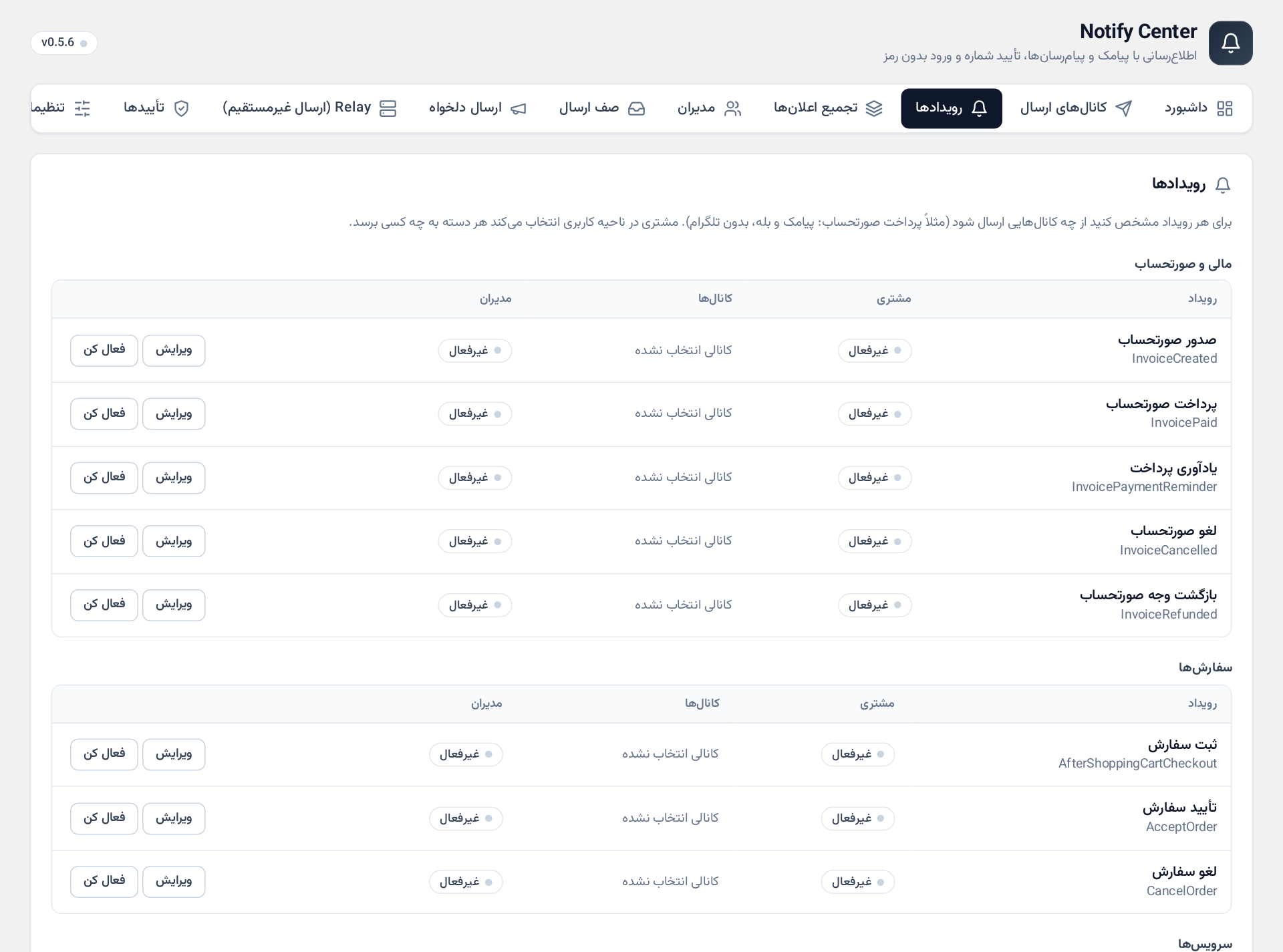
رویدادهای آماده در دستههای زیر قرار دارند. فهرست رویدادهای فعال و قالب هر پیام را بر اساس نیاز کسبوکار تنظیم کنید تا مشتری اعلانهای مرتبط دریافت کند:
- مالی: صدور، پرداخت، یادآوری، لغو و بازگشت وجه صورتحساب
- سفارشها: ثبت، تأیید و لغو سفارش
- سرویسها: فعال شدن، تعلیق، رفع تعلیق، خاتمه و درخواست لغو سرویس
- دامنهها: ثبت، تمدید، انتقال و یادآوری انقضای دامنه (با روزهای دلخواه، مثلاً ۳۰، ۷ و ۱ روز مانده)
- پشتیبانی: تیکت جدید، پاسخ پشتیبانی، پاسخ مشتری و بسته شدن تیکت
- عمومی و امنیت: خوشآمد مشتری جدید، هشدار حذف خودکار حساب، هشدار ورود موفق و تغییر رمز عبور
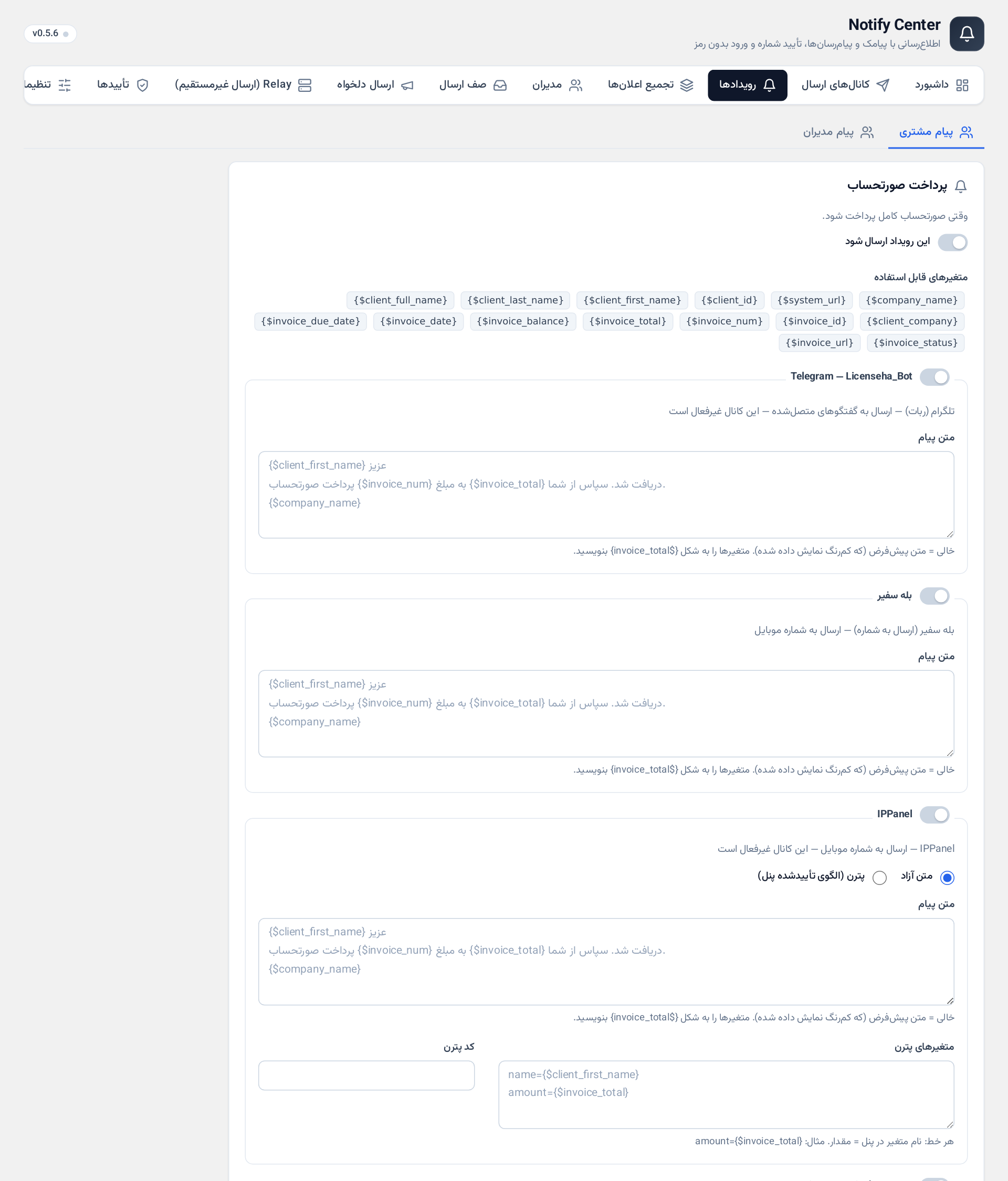
متن هر کانال را جداگانه تنظیم کنید و متغیرهایی مانند نام مشتری، مبلغ یا شمارهٔ صورتحساب را در پیشنمایش بررسی کنید. برای پنل دارای قابلیت پترن، الگوی تأییدشده و نگاشت متغیرهای آن را وارد کنید؛ شرایط و محدودیت ارسال همچنان به خط و ارائهدهنده وابسته است. پیام مدیران نیز میتواند برای همان رویداد، متن و گیرندهٔ متفاوت داشته باشد.
ناحیهٔ کاربری: مشتری خودش انتخاب میکند
در ناحیهٔ کاربری، صفحهٔ «اطلاعرسانی و امنیت» تنظیمات ارتباطی مشتری را در دسترس قرار میدهد. از این بخش، مشتری میتواند مسیر دریافت پیامهای خود را مدیریت کند:
- شمارهٔ موبایل حساب را با کد تأیید میکند؛
- با یک دکمه، تلگرام یا بلهٔ خود را به حساب وصل میکند؛
- اعلان مرورگر را فعال میکند؛
- برای هر دسته (مالی، سرویسها، پشتیبانی و…) مشخص میکند پیام به کدام شماره یا پیامرسان برسد؛
- و در صورت نیاز، گیرندهٔ خارجی (مثلاً حسابدار شرکت) اضافه میکند که فقط پیامها را میگیرد و امکان ورود به حساب ندارد.
تأیید شمارهٔ موبایل و امنیت حساب
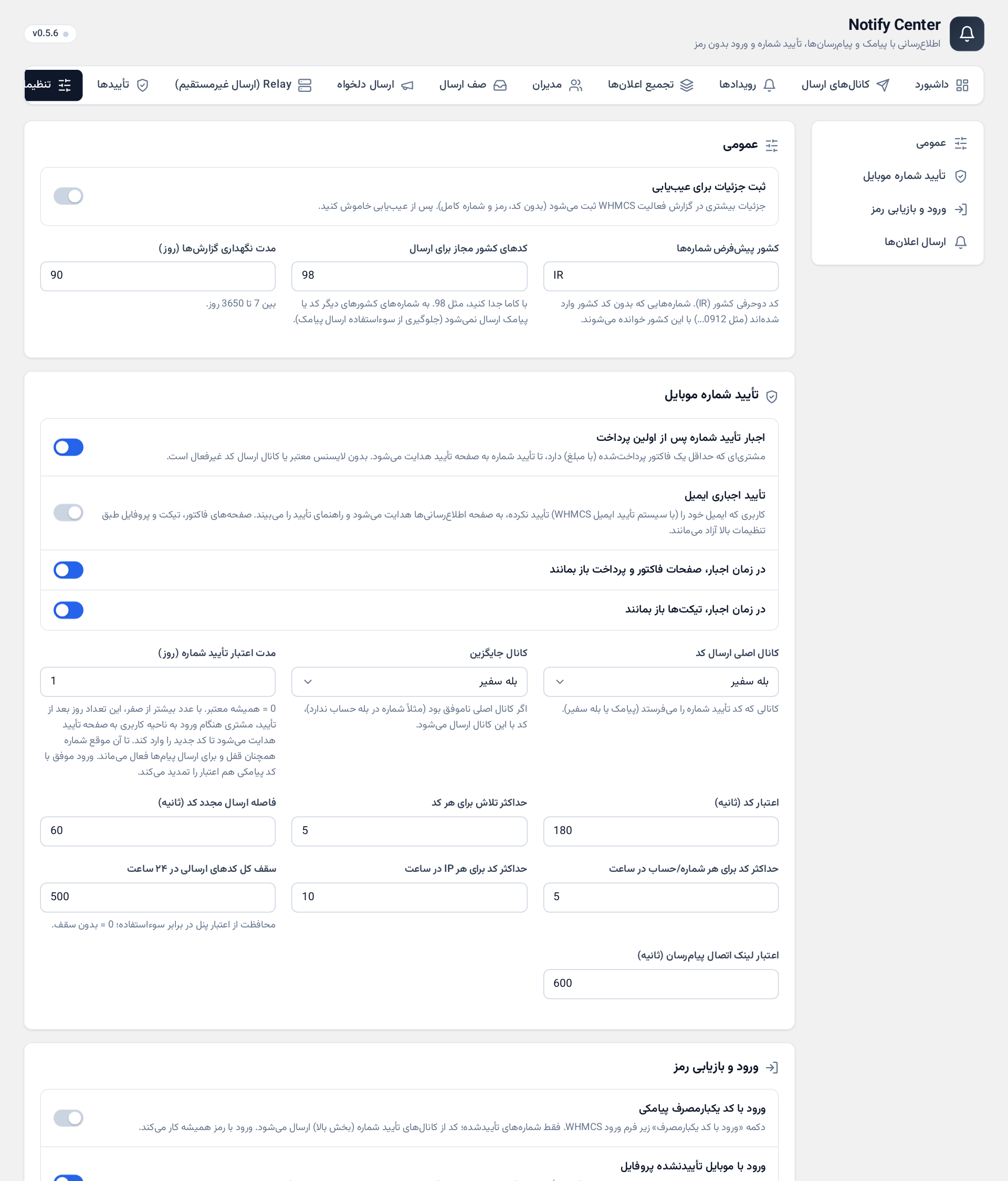
- تأیید اجباری پس از اولین پرداخت: میتوانید حساب دارای صورتحساب پرداختشده را تا تکمیل تأیید موبایل به مرحلهٔ مربوط هدایت کنید. دسترسی به صفحهٔ پرداخت، صورتحساب و تیکت را پیش از فعال کردن این محدودیت بررسی کنید.
- جلوگیری از تأیید یک شماره در چند حساب: وضعیت شمارهٔ قبلاً تأییدشده هنگام استفاده در حساب دیگر بررسی میشود. تأیید دسترسی به شماره را با احراز کامل هویت شخص یکسان در نظر نگیرید.
- مدت اعتبار تأیید: میتوانید تعیین کنید شماره هر چند روز یک بار دوباره تأیید شود.
- کانال جایگزین: اگر کانال اصلی ناموفق بود (مثلاً شماره در بله حساب ندارد)، کد خودکار با کانال دوم ارسال میشود.
- محافظت از اعتبار پنل: اعتبار کد، تعداد تلاش، فاصلهٔ ارسال مجدد، سقف ارسال برای هر شماره و هر IP در ساعت، سقف کل روزانه و محدود کردن ارسال به کدهای کشور مجاز.
- تأیید اجباری ایمیل با استفاده از سیستم تأیید ایمیل خود WHMCS.
- در پنل مدیریت، در صفحهٔ پروفایل هر مشتری خلاصهٔ وضعیت تأیید شماره و پیامرسانهای متصل او نمایش داده میشود.
ورود بدون رمز و بازیابی رمز با پیامک
- ورود با کد یکبارمصرف: دکمهٔ «ورود با کد یکبارمصرف» زیر فرم ورود WHMCS اضافه میشود. مشتری شمارهٔ موبایلش را وارد میکند و با کد وارد حساب میشود. ورود با رمز هم مثل قبل کار میکند.
- اعتبار موقت کد در همان مرورگر: با فعال کردن گزینهٔ مربوط، ماژول میتواند کد ورود را در بازهٔ تعیینشده در همان مرورگر دوباره بپذیرد. مدت این بازه و محدودیت تلاش را مطابق سیاست امنیتی ورود تنظیم کنید.
- ورود با لینک در تلگرام یا بله: لینک ورود به پیامرسان متصل مشتری ارسال میشود و برای امنیت بیشتر، کد پیامکی دوم هم لازم است.
- ورود با تماس صوتی: اگر کانال Issabel فعال باشد، کد ورود با تماس تلفنی هم قابل دریافت است.
- بازیابی رمز با پیامک: بعد از تأیید کد، مشتری مستقیم به صفحهٔ تعیین رمز جدید WHMCS میرود و نیازی به ایمیل نیست.
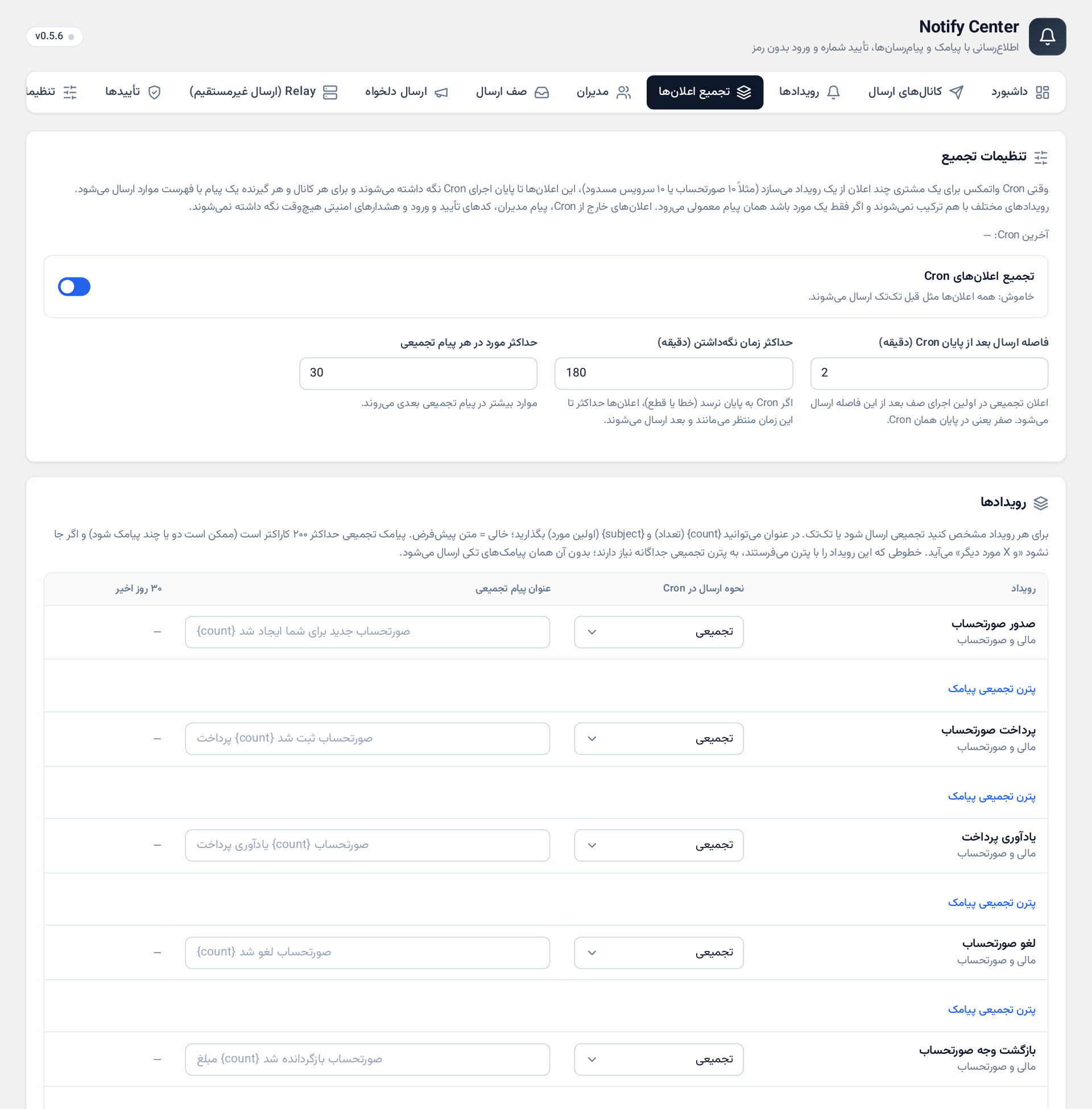
تجمیع اعلانهای مشابه در اجرای Cron
برای کاهش پیامهای مشابه در اجرای روزانهٔ Cron، قابلیت تجمیع را برای رویدادهای مناسب فعال کنید. پیامهای همنوعِ یک گیرنده در یک پیام فهرستوار جمع میشوند؛ عنوان و قالب تجمیعی نیز قابل تنظیم است. کدهای تأیید و پیامهای امنیتی را از اعلانهای دورهای جدا نگه دارید و نتیجه را برای مشتری دارای چند سرویس آزمایش کنید.
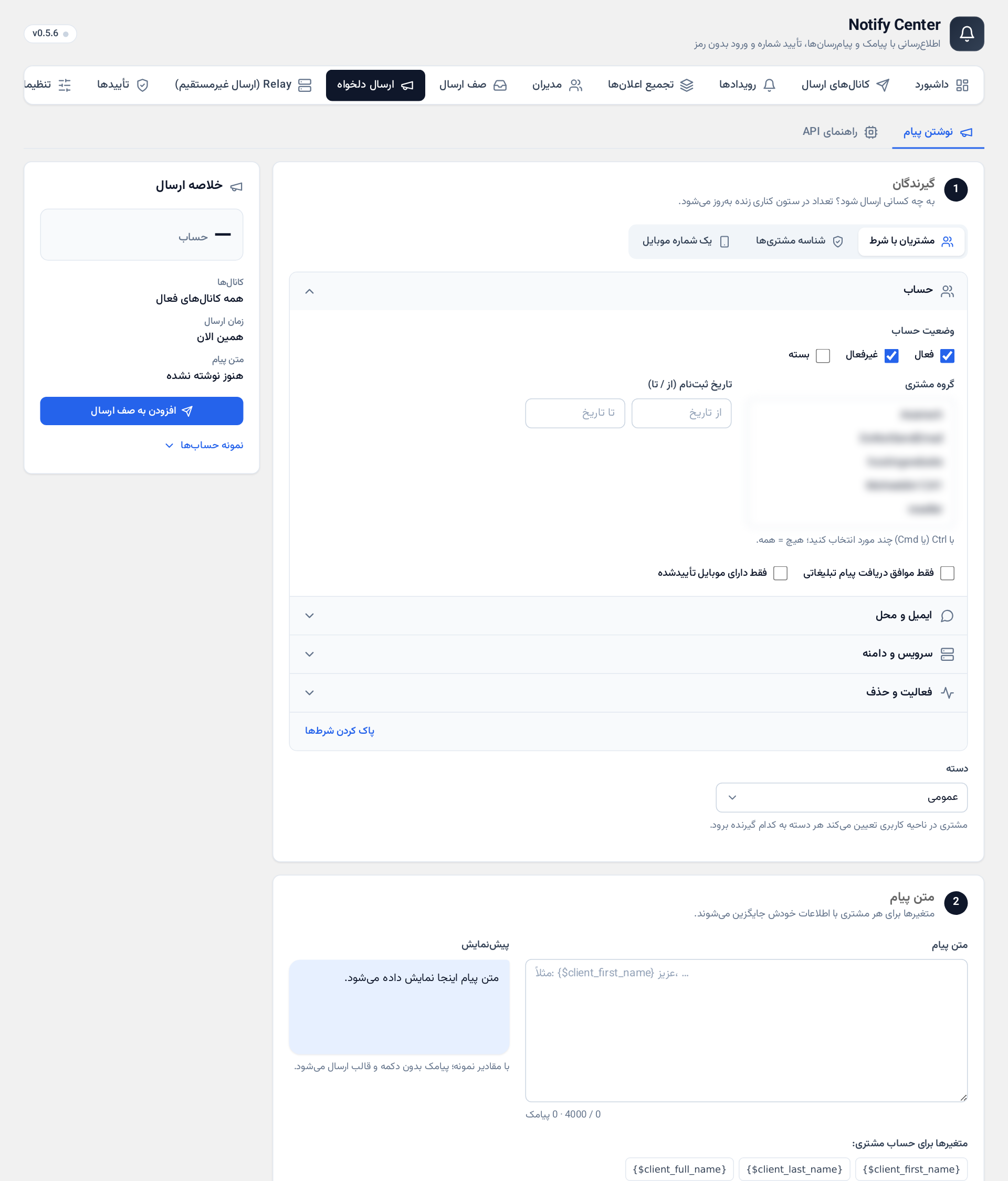
ارسال دلخواه به گروهی از مشتریان
بخش ارسال دلخواه، انتخاب گیرندگان با فیلترهایی مانند گروه، وضعیت، تاریخ ثبتنام، سرویس، دامنه و وضعیت تأیید موبایل را فراهم میکند. قبل از ثبت ارسال، تعداد گیرندگان و پیشنمایش متن را کنترل کنید. برای پیام تبلیغاتی، فیلتر رضایت دریافت را متناسب با نوع پیام فعال کنید و زمانبندی را پیش از تأیید مرور کنید.
ماژولهای دیگر نیز میتوانند از API داخلی Notify Center برای قرار دادن پیام در صف استفاده کنند. جزئیات این اتصال باید مطابق راهنمای همان نسخه پیادهسازی شود تا کانال، گیرنده و تنظیمات دریافت درست اعمال شوند.
مدیران سایت هم باخبر میشوند
مدیر میتواند مقصد اعلانهای مدیریتی را تعیین کند؛ مانند مرورگر، پیامرسان یا شمارهٔ موبایل. برای نمونه، پیام تیکت یا سفارش جدید را به مسئول همان بخش برسانید. اتصال و مجوز دریافت هر گیرنده را با یک اعلان آزمایشی بررسی کنید.
صف ارسال، تلاش مجدد و گزارش
صف ارسال، وضعیت پیام و علت خطا را کنار هم نمایش میدهد. در صورت خطای موقت، تلاش مجدد بر اساس تنظیمات و اجرای پردازش صف انجام میشود. وضعیت ارسالشده را با پاسخ کانال تطبیق دهید؛ پذیرش درخواست از طرف ارائهدهنده، لزوماً تأیید خوانده شدن پیام توسط گیرنده نیست.
تماس صوتی با Issabel
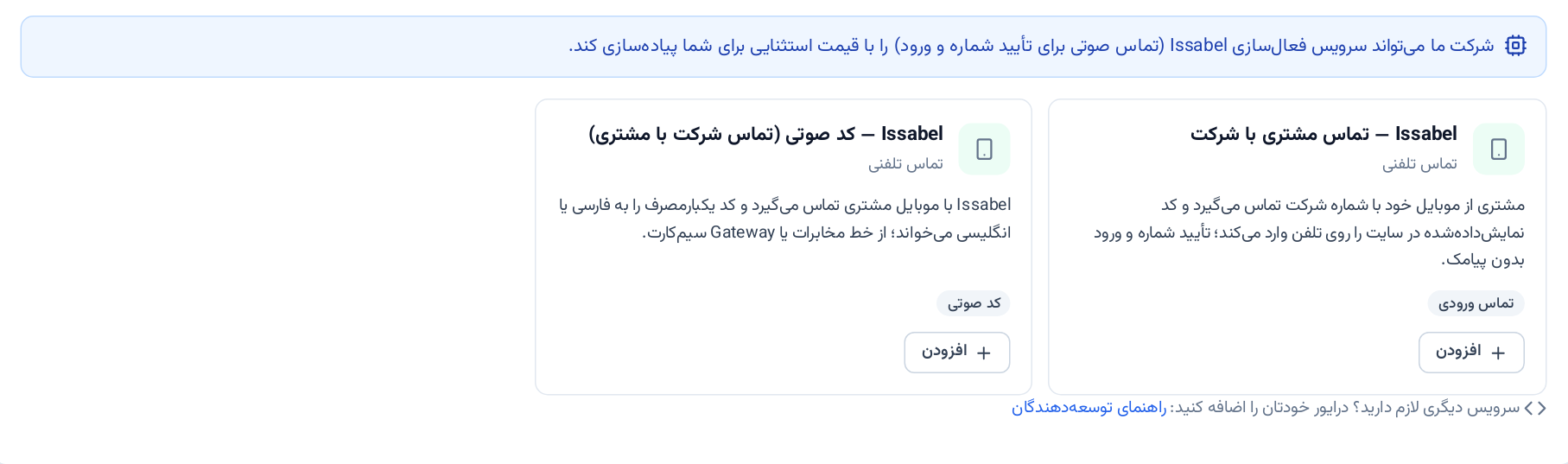
اگر مرکز تلفن Issabel دارید و کانال مربوط را فعال کردهاید، دو مسیر صوتی برای تأیید در نظر گرفته شده است. پیش از انتخاب، خط تلفن، مسیر تماس و سازگاری سرویس را بررسی کنید:
- کد صوتی (تماس شرکت با مشتری): Issabel با موبایل مشتری تماس میگیرد و کد یکبارمصرف را به فارسی یا انگلیسی میخواند. تماس از خط مخابرات یا Gateway سیمکارت گرفته میشود.
- تماس مشتری با شرکت: مشتری از موبایل خودش با شمارهٔ شرکت تماس میگیرد و کدی را که روی سایت میبیند روی تلفن وارد میکند. تأیید شماره یا ورود انجام میشود، بدون هیچ پیامکی.
ارتباط عاملِ ماژول با سایت از سمت Issabel آغاز میشود و بستهٔ نصب آن از داخل ماژول دریافت میشود. این روش را از نیازهای شبکهٔ خود مرکز تلفن تفکیک کنید؛ دسترسی خروجی، مسیر SIP یا Gateway و امکان برقراری تماس باید جداگانه بررسی شوند. برای سرویسدهی به چند WHMCS، تنظیم و آزمون هر اتصال لازم است.
برای بررسی امکان راهاندازی Issabel و هزینهٔ اجرای آن، نوع مرکز تلفن، خط و تعداد سایتها را به تیم پشتیبانی اعلام کنید. میتوانید با ۰۳۱-۵۵۱۱۰۰۰۰ تماس بگیرید یا از صفحهٔ تماس با ما درخواست بررسی بفرستید.
راهنمای نصب و راهاندازی
| پیش از شروع | مورد لازم |
|---|---|
| نسخهها | تطبیق WHMCS و PHP با فایل ماژول خریداریشده |
| کانال ارسال | حساب فعال، اطلاعات اتصال و امکان ارسال نمونه |
| Cron | اجرای منظم و امکان پیگیری زمان آخرین اجرا |
| گیرندگان | انتخاب مقصد رویداد و بررسی رضایت دریافت پیام تبلیغاتی |
| کانال صوتی | Issabel و مسیر تماس سازگار، فقط در صورت استفاده از این قابلیت |
در مشخصات این نسخه، PHP ۷٫۴ یا بالاتر و اجرای منظم Cron ذکر شده است. نسخهٔ PHP باید همزمان با WHMCS و فایل ماژول سازگار باشد؛ قبل از نصب، مشخصات بستهٔ خریداریشده و نتیجهٔ بررسی سازگاری هنگام فعالسازی را کنترل کنید.
- آپلود: فایل ماژول را از حالت فشرده خارج کنید و پوشهٔ
notifyCenterرا در مسیرWHMCS-ROOT/modules/addons/قرار دهید. - فعالسازی: در پنل مدیریت WHMCS به System Settings > Addon Modules بروید، Notify Center را فعال کنید، کلید لایسنس را در قسمت Licence Key وارد کنید و در Access Control گروههای مدیر را تیک بزنید.
- کانال ارسال: از منوی Addons > Notify Center وارد «کانالهای ارسال» شوید، پنل پیامک یا پیامرسان خود را اضافه کنید، اطلاعات اتصال را وارد کنید و دکمهٔ «تست اتصال» را بزنید.
- تأیید شماره: در «تنظیمات > تأیید شماره موبایل» کانال اصلی ارسال کد (و در صورت تمایل کانال جایگزین) را انتخاب کنید.
- رویدادها: در «رویدادها» رویدادهای موردنظر را فعال کنید و برای هر کانال، متن یا پترن پیام را تنظیم کنید.
- ورود با کد: در «تنظیمات > ورود و بازیابی رمز» ورود با کد یکبارمصرف و بازیابی رمز با پیامک را روشن کنید.
- بررسی نهایی: به داشبورد برگردید. وقتی همهٔ موارد فهرست «راهاندازی» انجام شد، ماژول آمادهٔ کار است.
اگر سرور به یک کانال دسترسی ندارد، ابتدا علت خطای اتصال را مشخص کنید. در صورت سازگاری سرویس، میتوانید روش Proxy یا Relay همان کانال را بررسی کنید. Relay روی میزبان واسط قرار میگیرد؛ دسترسی و تنظیمات آن را مطابق راهنمای ماژول انجام دهید و مسیر نهایی را با پیام نمونه آزمایش کنید.
خرید ماژول Notify Center و بررسی لایسنس
برای مشاهدهٔ شرایط و قیمت فعلی، وارد صفحهٔ اختصاصی خرید Notify Center شوید. قبل از پرداخت، سازگاری نسخه، کانالهای مورد نیاز و مشخصات لایسنس را بررسی کنید؛ مراحل دریافت فایل و فعالسازی را پس از خرید از ناحیهٔ کاربری دنبال کنید.
پرسشهای متداول
آیا برای هر پنل پیامک باید ماژول جداگانه بخرم؟
کانالهای سرویسهای پشتیبانیشده در همین ماژول تعریف میشوند. قبل از خرید، درایور و قابلیت مورد نیاز پنل خود، مانند پترن یا ارسال کد، را بررسی کنید.
تأیید موبایل و ورود با کد چه تفاوتی دارند؟
تأیید موبایل، دسترسی به شمارهٔ ثبتشده را بررسی میکند؛ ورود با کد برای ورود به حساب است. هیچکدام بهتنهایی به معنی احراز کامل هویت یا فعال بودن ورود دومرحلهای در همهٔ مسیرها نیست.
آیا تماس صوتی Issabel برای استفاده از ماژول الزامی است؟
خیر؛ قابلیت صوتی به مرکز تلفن و تنظیمات مربوط نیاز دارد. میتوانید کانالهای مورد نیاز خود را مستقل انتخاب کنید.
چرا پیام در صف مانده است؟
زمان اجرای Cron، فعال بودن کانال، اعتبار حساب ارسال و پیام خطای ارائهدهنده را بررسی کنید. پیش از ارسال دستیِ دوباره، وضعیت تلاش قبلی را کنترل کنید.
آیا اعلان مرورگر بدون اجازهٔ مشتری فعال میشود؟
خیر؛ دریافت Push به اجازه و اشتراک مرورگر وابسته است. سازگاری و تنظیمات دستگاه و مرورگر را نیز باید بررسی کنید.
آموزشها و ماژولهای مرتبط
مدیریت مسیر و صف ایمیل WHMCS با GeoMailer و مدیریت درگاهها و فیش بانکی در WHMCS را برای تکمیل فرایند اطلاعرسانی و پرداخت ببینید.


