
ماژول PriceChange نسخهٔ ۷.۳ برای مدیریت قیمت سرویسهای WHMCS بر پایهٔ ارز طراحی شده است. بهجای ویرایش جداگانهٔ محصولات، دامنهها و خدمات فروختهشده، قیمت پایه و منبع نرخ را تعریف میکنید و دامنهٔ بهروزرسانی را مشخص میکنید. ماژول سپس وظایف مرتبط با نرخ، قیمت و فاکتورهای پرداختنشده را از مسیر Cron پیگیری میکند.
این صفحه امکانات و مراحل راهاندازی نسخهٔ ۷.۳ را همراه تصاویر پنل توضیح میدهد. اگر از نسخهٔ قدیمی استفاده میکنید، راهنمای قبلی PriceChange را نیز برای مقایسهٔ تنظیمات ببینید. پیش از ارتقا، فایلها و پایگاه داده را پشتیبان بگیرید و تغییر را روی یک مجموعهٔ نمونه آزمایش کنید.
PriceChange دقیقاً چه کاری انجام میدهد؟
- قیمت فروش محصولات، دامنهها، Addonها و Configurable Optionها را از روی قیمت ارزی و نرخ روز محاسبه و در WHMCS ذخیره میکند.
- سرویسها، دامنهها و Addonهای فروختهشده را با قیمت جدید بهروز میکند تا تمدید بعدی با نرخ روز صادر شود.
- فاکتورهای پرداختنشده را هم اصلاح میکند؛ همراه با محاسبه دوباره کد تخفیف، تخفیف گروه کاربری، هزینه دیرکرد درصدی و فاکتورهای جمعی (Mass Pay).
- نرخ ارز را از API میگیرد یا شما آن را دستی وارد میکنید.
- از چند واحد پولی در WHMCS پشتیبانی میکند و با تغییر واحد پولی یک مشتری، همه سرویسها و فاکتورهای او را به واحد جدید تبدیل میکند.
- برای سرویسهایی که به ارز وابسته نیستند هم ابزار «قیمت جدید» دارد تا مشتریان قدیمی را با یک کلیک به قیمت فعلی محصول منتقل کنید.
انتخاب ابزار مناسب برای تغییر قیمت در WHMCS
ابزار Bulk Pricing Updater خود WHMCS برای تغییر گروهی قیمت آیتمهای موجود ارائه شده است. اگر نیاز شما نرخ ارزی، صف و مدیریت فاکتورهای مشمول است، قابلیتهای این نسخهٔ PriceChange را با سناریوی واقعی خود تطبیق دهید؛ جدول زیر مسیرهای داخل همین ماژول را خلاصه میکند.
| نیاز مدیریتی | مسیر در PriceChange |
|---|---|
| قیمت وابسته به ارز | تعریف قیمت پایه، منبع نرخ و آستانهٔ تغییر |
| سرویسهای موجود | صف بهروزرسانی برای آیتمهای مدیریتشده |
| فاکتور پرداختنشده | بازمحاسبهٔ آیتمهای مشمول و بررسی نتیجه در فاکتور |
| چند واحد پولی | تطبیق ارز پایه و واحد پول مشتری |
| قیمت ثابت | استفاده از Manual یا ابزار New price متناسب با نیاز |
امکانات نسخه ۷.۳ همراه با تصویر پنل
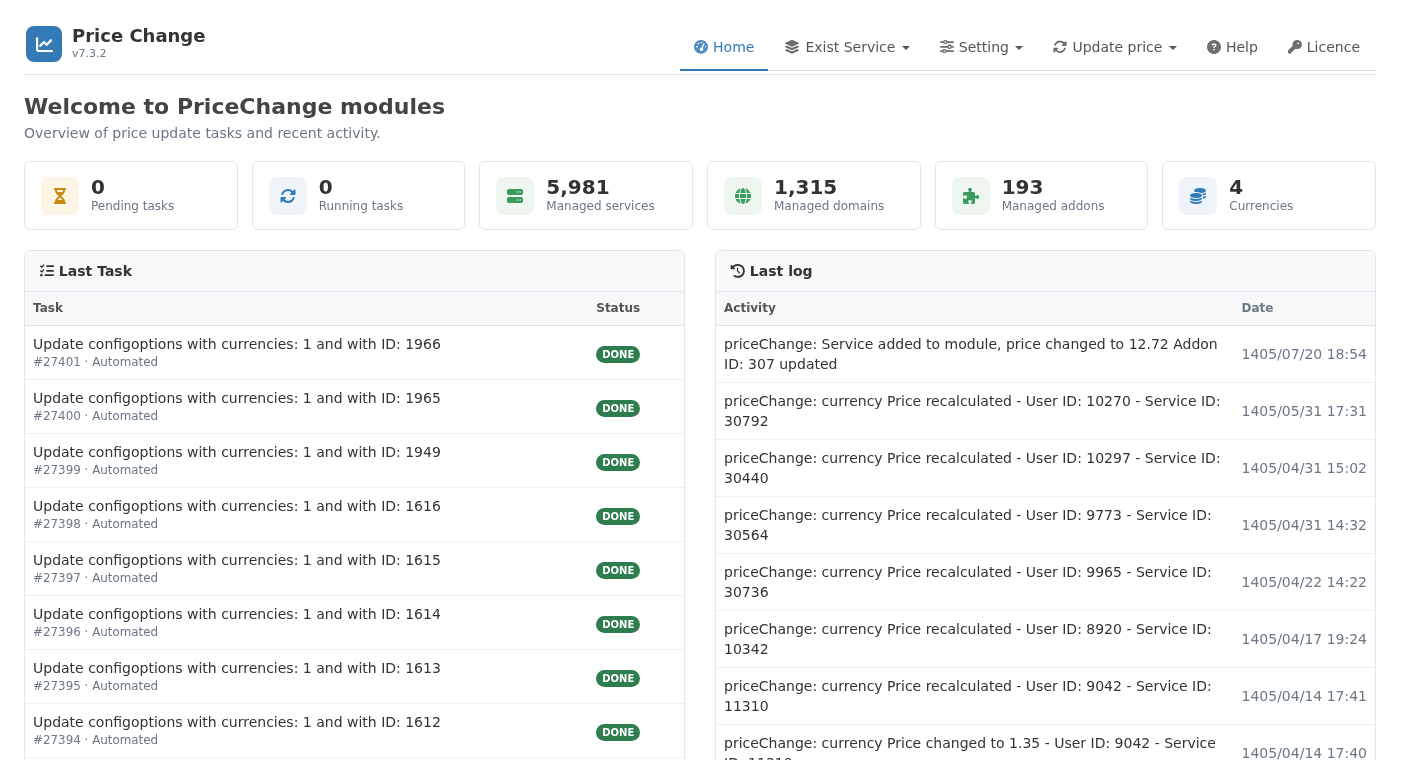
۱. داشبورد و صف وظایف
داشبورد، تعداد وظایف صف، وضعیت اجرا و آیتمهای مدیریتشده را نمایش میدهد. برای هر وظیفه میتوانید وضعیت و مدیر ثبتکننده را ببینید و در صورت نیاز، عملیات در انتظار را متوقف کنید. پیش از تکرار درخواست، وضعیت همان وظیفه و گزارش اجرای قبلی را بررسی کنید.
پردازش بهصورت دستهای انجام میشود. خطای یک آیتم در گزارش ثبت میشود تا بتوانید آن را مستقل بررسی کنید و وضعیت بقیهٔ صف را ببینید. پاکسازی سوابق صف نیز به نگهداری دادههای عملیاتی کمک میکند؛ گزارشهای مورد نیاز خود را پیش از پایان دورهٔ نگهداری ذخیره کنید.
۲. تنظیمات عمومی
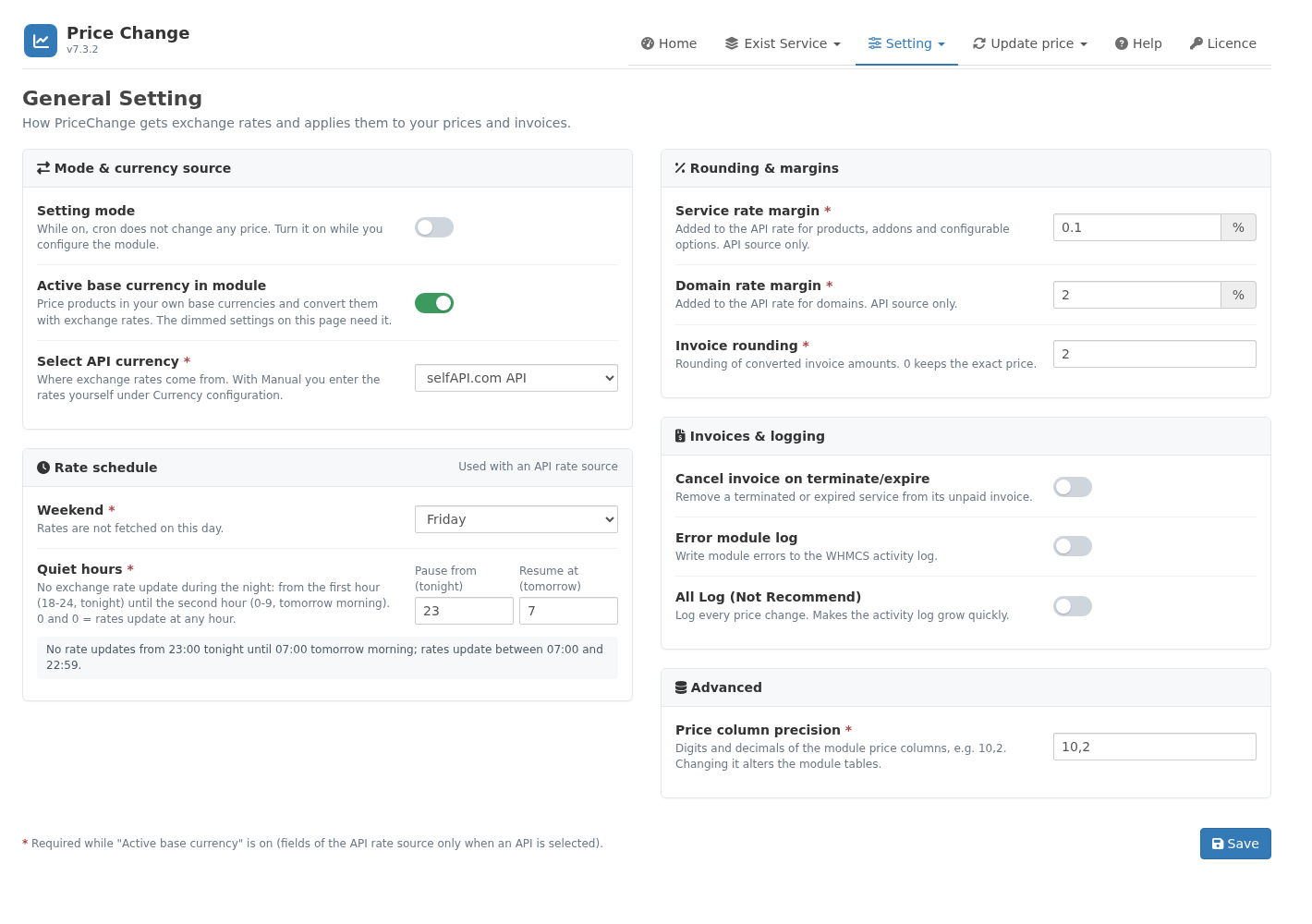
- Setting mode: تا وقتی روشن است کرون هیچ قیمتی را تغییر نمیدهد؛ هنگام پیکربندی روشنش کنید و بعد از اتمام، خاموش.
- Active base currency: کلید اصلی قیمتگذاری ارزی. با روشن کردن آن منوهای سرویسهای موجود، تنظیم ارز، محصولات، Addonها، دامنهها و ConfigOption فعال میشوند.
- منبع نرخ ارز: API آماده لایسنسها (تومان یا ریال)، API دلخواه خودتان، یا حالت Manual.
- روز تعطیل و ساعت توقف: مثلاً جمعهها یا از ساعت ۲۳ تا ۷ صبح که نرخ ارز در بازار تغییری نمیکند، نرخی دریافت نمیشود.
- درصد سود جداگانه برای سرویسها (محصولات، Addonها و ConfigOptionها) و برای دامنهها، که روی نرخ API اضافه میشود.
- رند کردن مبالغ: عدد ۰ یعنی مبلغ دقیق؛ با عدد بزرگتر، مبالغ به بالا گرد میشوند. مثلاً با ۳، مبالغ به مضرب بعدی ۵۰۰ گرد میشوند.
- حذف از فاکتور هنگام Terminate: با پایان سرویس، آن را از آخرین فاکتور پرداختنشده حذف یا فاکتور را لغو میکند.
- دقت ستونهای قیمت (مثلاً ۱۰,۲) و گزارشگیری کامل برای عیبیابی.
۳. نرخ ارزها و Limit of range
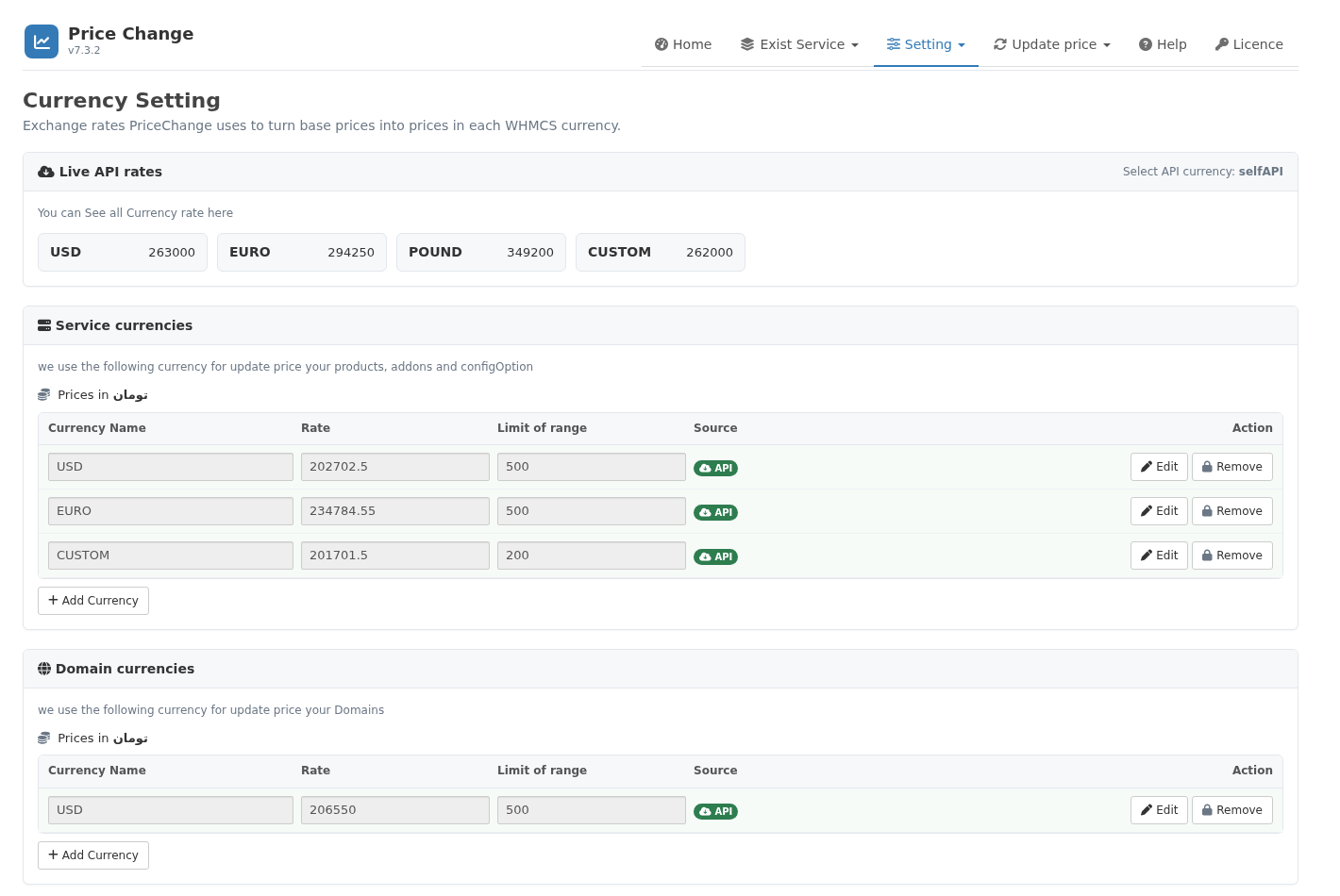
نرخهای دریافتی و ارزهای تعریفشده در صفحهٔ تنظیم ارز قابل مشاهدهاند. فهرست نرخ سرویسها، Addonها و Configurable Options از فهرست دامنهها جداست؛ در نتیجه میتوانید برای این دو گروه، مبنای محاسبهٔ متفاوتی تعریف کنید. واحد ریال یا تومانِ منبع را با واحد پول WHMCS تطبیق دهید.
گزینهٔ Limit of range حداقل اختلاف لازم برای ثبت نرخ جدید را مشخص میکند. این آستانه کمک میکند هر نوسان کوچک به تغییر قیمت منجر نشود. مقدار آن را متناسب با واحد نرخ و سیاست قیمتگذاری تعیین کنید؛ عدد یکسان در ریال و تومان اثر یکسانی ندارد.
نام ارز باید با کلیدی که API برمیگرداند مطابقت داشته باشد؛ برای مثال USD. اگر نرخ یک ارز دریافت نمیشود، ابتدا نام کلید، واحد مبلغ و پاسخ منبع را بررسی کنید. ارزِ مورد استفاده را پیش از تغییر یا حذف از نگاشت آیتمها جدا کنید.
۴. قیمت ارزی محصولات و Addonها
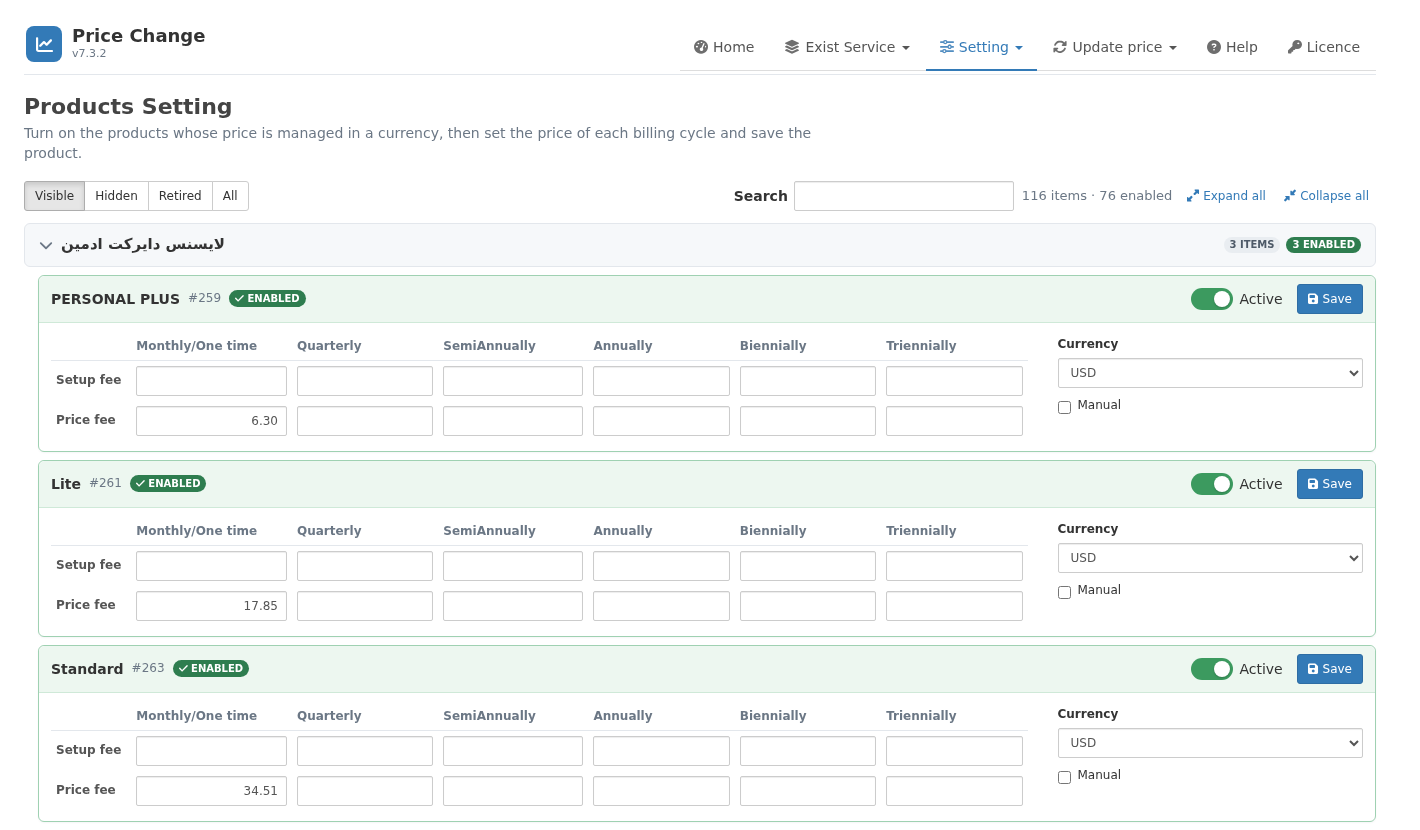
برای هر محصول، ارز، مبلغ دورههای پرداخت و هزینهٔ راهاندازی را ثبت کنید. پس از ذخیره، قیمت فروش و صف بهروزرسانی آیتمهای وابسته را کنترل کنید. فیلترهای وضعیت محصول و جستجو، مدیریت فهرستهای بزرگ را سادهتر میکنند. گزینهٔ Manual برای آیتمهایی است که نباید با تغییر نرخ بهصورت خودکار تغییر کنند.
خالی گذاشتن یک دوره میتواند بر سرویسهای همان دوره و فاکتورهای پرداختنشده اثر بگذارد؛ رفتار انتقال به دورهٔ فعال را پیش از اعمال گروهی بررسی کنید. صفحهٔ Addonها نیز تنظیمات قیمت و دوره دارد. ابتدا یک آیتم نمونه را ذخیره کنید و سپس دامنهٔ تغییر را گسترش دهید.
۵. قیمت ارزی دامنهها
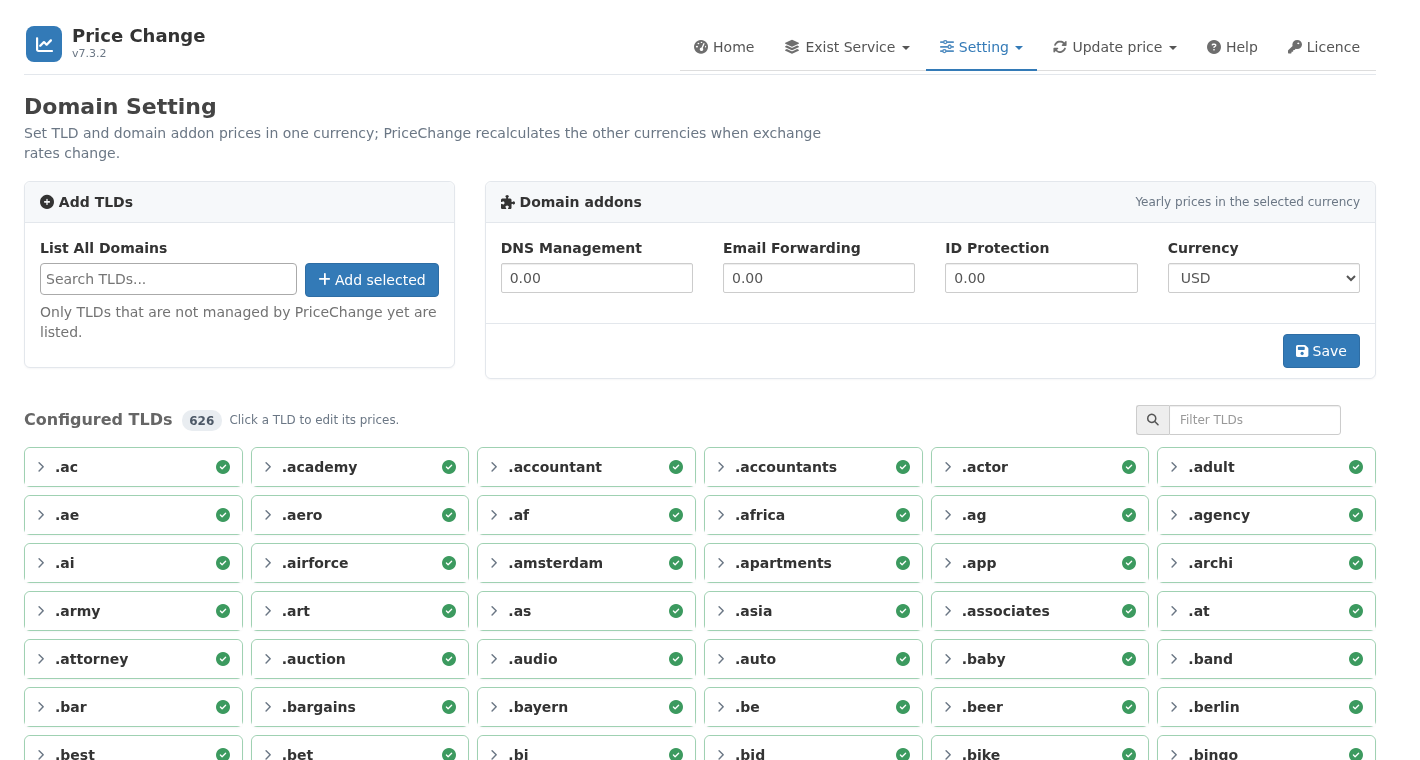
- پسوندها (TLD) را از فهرست اضافه کنید و برای هر کدام قیمت ثبت، تمدید و انتقال را برای ۱ تا ۱۰ سال وارد کنید؛ گزینهای هم برای پر کردن سالهای بعد از روی قیمت یکساله وجود دارد.
- هزینه Grace و Redemption هم به ارز تعیین میشود.
- قیمت ارزی Addonهای دامنه: DNS Management، Email Forwarding و ID Protection.
- امکان قیمت جداگانه برای گروههای مشتری.
- دامنههای در انتظار با قیمت ثبت یا انتقال و بقیه با قیمت تمدید بهروز میشوند. اگر قیمت یک دوره را حذف کنید، دامنه به تمدید یکساله منتقل میشود.
- برای دامنههای Premium بهجای تغییر خودکار قیمت، یک یادآور (To-Do) برای مدیر ثبت میشود تا قیمت را خودتان بررسی کنید.
۶. قیمت ارزی Configurable Options
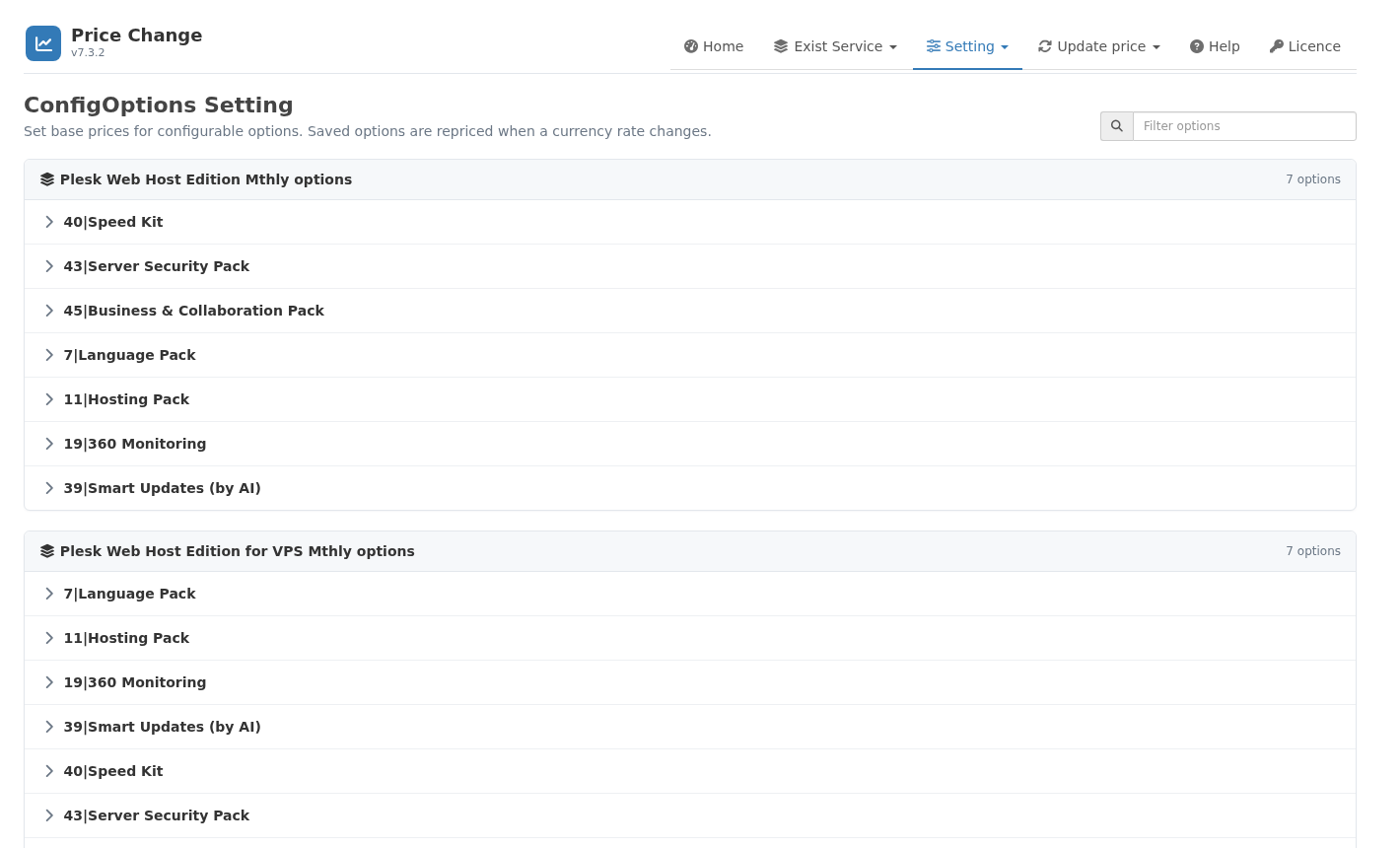
برای هر زیرگزینهٔ Configurable Options، ارز و قیمت راهاندازی و دورهای را مشخص کنید. تغییر قیمت این بخش میتواند مبلغ سرویسهای وابسته را دوباره محاسبه کند؛ نمونهای با چند گزینه را بررسی کنید تا مبلغ نهایی با انتظار شما یکسان باشد.
۷. سرویسها و دامنههای فروختهشده
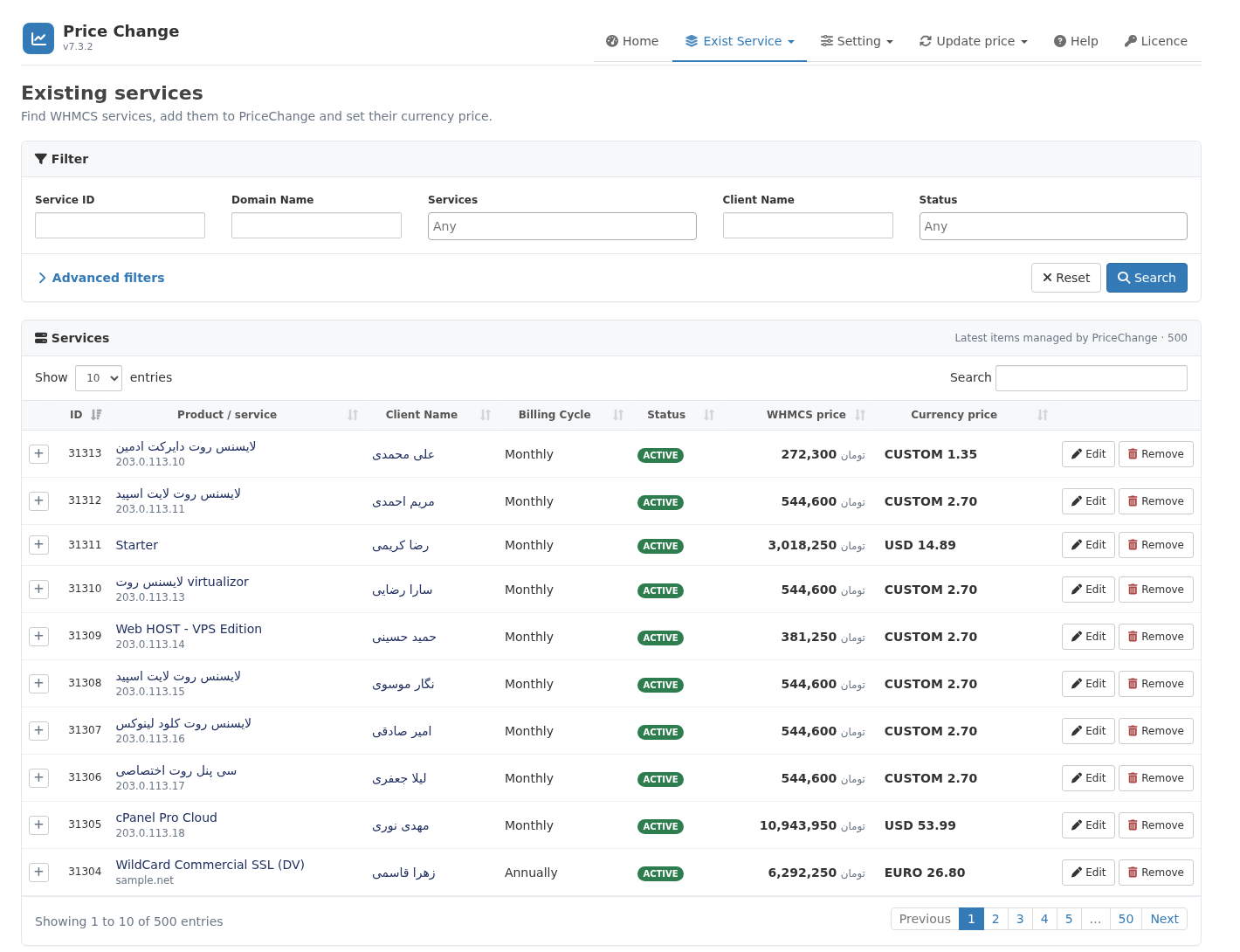
در جستجوی سرویسها، دامنهها و Addonهای فروختهشده، فیلترهایی مانند محصول، وضعیت، دوره، سرور، درگاه، گروه مشتری، ارز، کد تخفیف و فیلد سفارشی در دسترساند. پیش از عملیات گروهی، نتایج فیلتر را مرور کنید؛ انتخاب دقیق آیتمها به اندازهٔ خود نرخ اهمیت دارد.
از جدول موجود میتوانید قیمت ارزی یا حالت Manual یک سرویس را تغییر دهید و آیتم تازهای را به مدیریت ماژول اضافه کنید. ذخیرهٔ این تغییر ممکن است بر مبلغ سرویس و فاکتور پرداختنشده اثر بگذارد. گزینهٔ Remove فقط ارتباط آیتم با مدیریت ارزی را حذف میکند و به معنی حذف سرویس از WHMCS نیست.
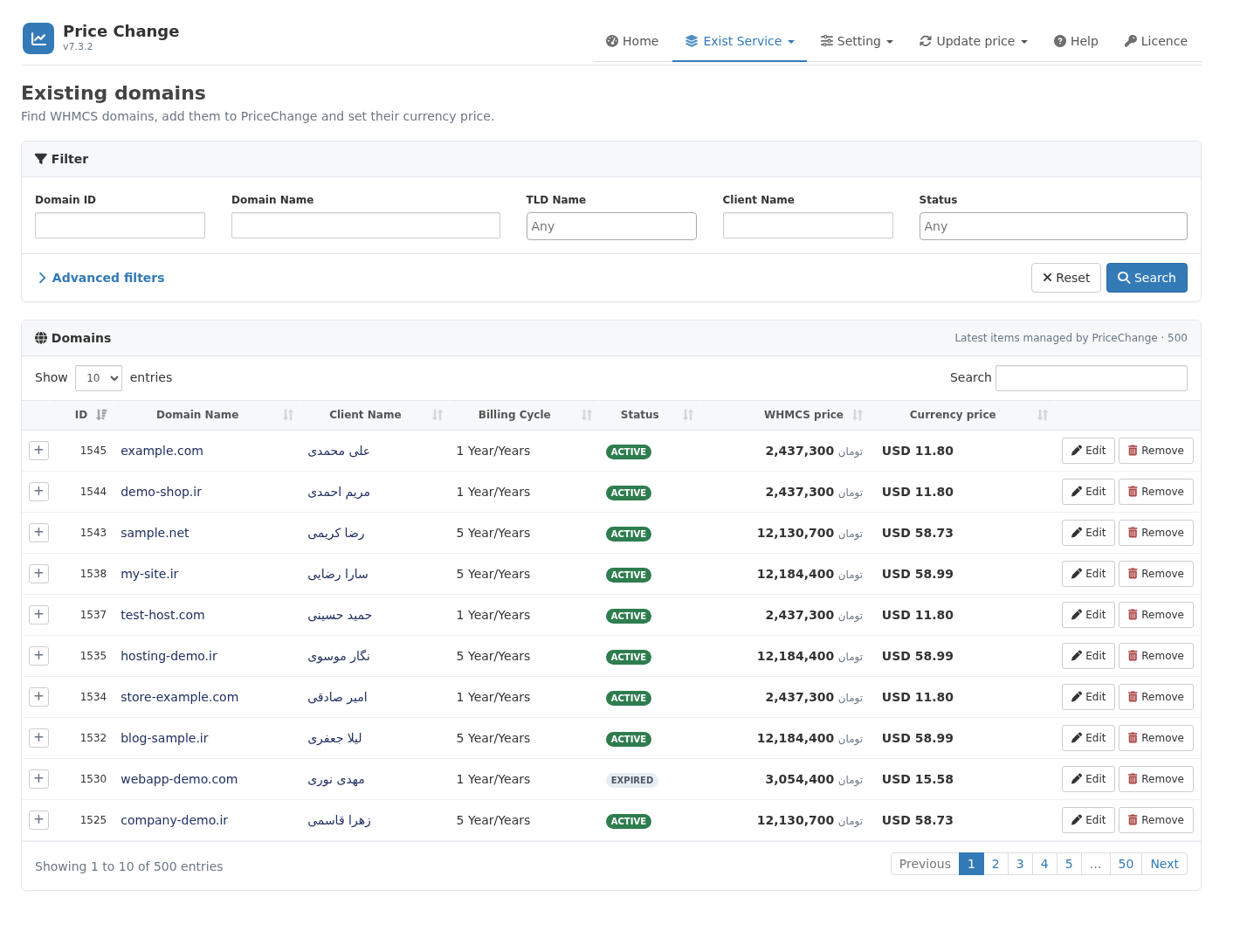
۸. بهروزرسانی دستی: نرخ ارز یا قیمت جدید
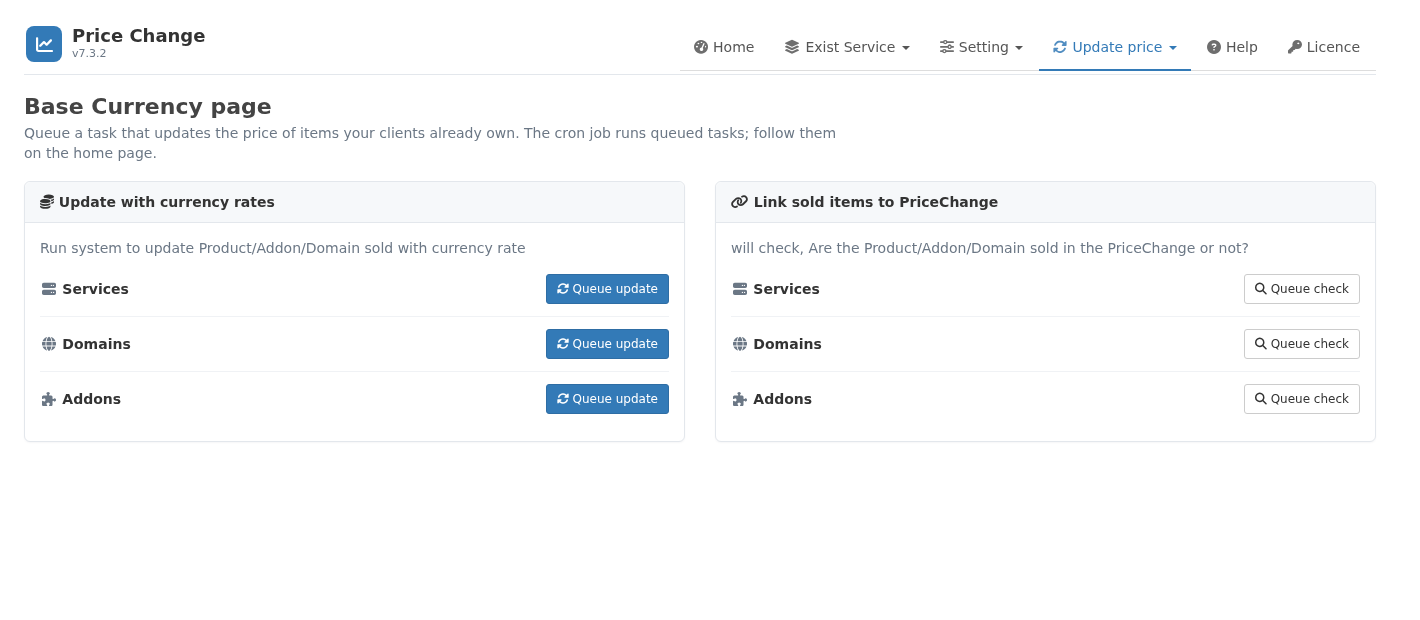
برای بازخوانی قیمتها با نرخ فعلی، گروه مورد نظر را در صف قرار دهید و نتیجه را در داشبورد دنبال کنید. بررسی اتصال آیتمهای فروختهشده به ماژول نیز کمک میکند سرویسِ خارج از نگاشت را شناسایی کنید.
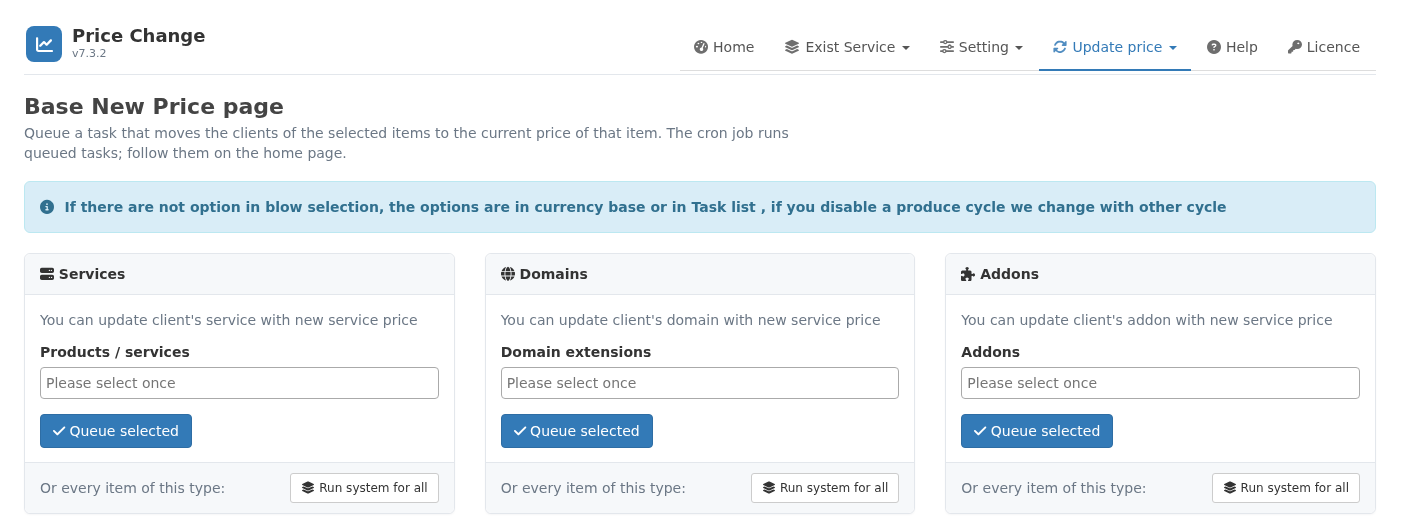
برای محصولی با قیمت ثابت، ابتدا مبلغ جدید را در WHMCS ثبت و سپس از بخش New price آیتمهای مشمول را انتخاب کنید. این مسیر را از تغییر نرخ ارز تفکیک کنید و نمونهٔ فاکتور پرداختنشده را بعد از اجرا بررسی کنید. پیش از تغییر مبلغ تمدید مشتریان، اطلاعرسانی مرتبط با شرایط سرویس را نیز برنامهریزی کنید.
۹. داخل صفحات خود WHMCS
- در صفحه ویرایش سرویس، دامنه و Addon هر مشتری، کادر قیمت ارزی کنار مبلغ WHMCS نمایش داده میشود و از همانجا قیمت را تغییر میدهید، Manual میکنید یا آیتم را به ماژول اضافه میکنید.
- در صفحه تنظیم محصول، اگر قیمت آن را PriceChange مدیریت کند، پیام هشدار نمایش داده میشود تا قیمت دستی تغییر نکند.
- اگر واحد پولی مشتری را در پروفایل او تغییر دهید، همه سرویسها، Addonها، دامنهها و فاکتورهای پرداختنشده او به واحد جدید تبدیل میشوند.
- سفارش جدید، ساخت سرویس، ارتقا یا تغییر پکیج و حذف سرویسها خودکار با ماژول هماهنگ میشوند.
۱۰. API نرخ ارز دلخواه
علاوه بر منبع آماده، میتوانید رابط منبع نرخ خود را در مسیر modules/addons/priceChange/lib/API/ قرار دهید. نمونهٔ زیر ساختار دو تابع معرفی و اتصال را نشان میدهد؛ نام توابع باید با نام فایل و قرارداد API ماژول هماهنگ باشد.
<?php
// modules/addons/priceChange/lib/API/MyRates.php
function MyRates_config()
{
    return ['name' => 'My rates API'];
}

function MyRates_connect()
{
    // rates from your own source
    return ['result' => 'success', 'message' => '', 'data' => ['USD' => 1050000, 'EURO' => 1210000]];
}
عددهای کد بالا فقط نمونهٔ ساختار پاسخاند و نرخ روز ارز نیستند. برای استفادهٔ واقعی، پاسخ معتبر منبع انتخابی و واحد مبلغ آن را پیادهسازی و آزمایش کنید.
لایسنس و پلنها
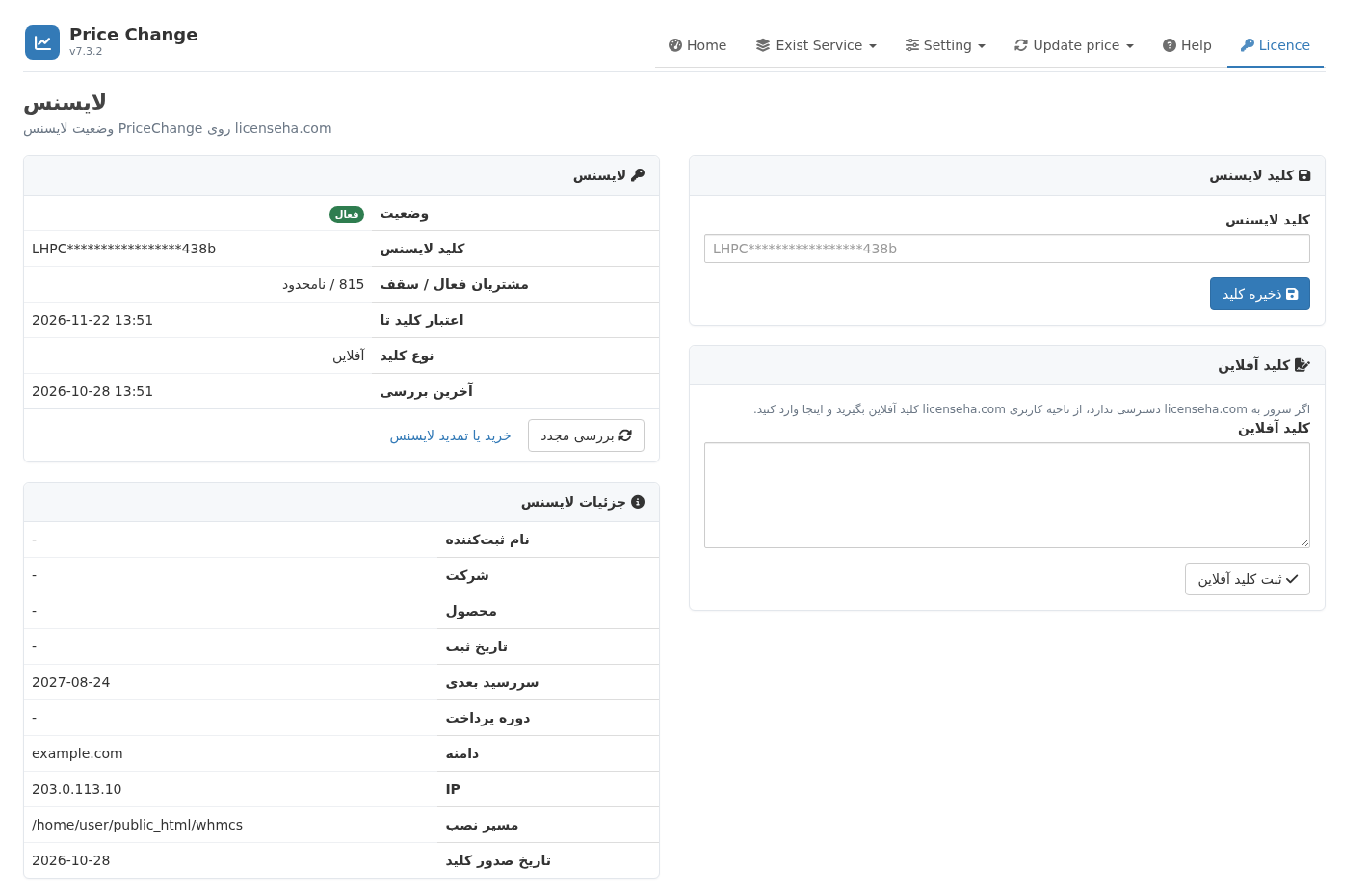
پلن لایسنس را بر اساس تعداد مشتریان فعال WHMCS انتخاب کنید. سقف پلن، نوع پرداخت و شرایط تمدید را در صفحهٔ سفارش همان گزینه بررسی کنید؛ جدول زیر شما را به قیمت و شرایط جاری هر پلن هدایت میکند.
| پلن بر اساس مشتری فعال | صفحهٔ سفارش |
|---|---|
| تا ۵۰ مشتری فعال | قیمت و شرایط روز |
| تا ۱۵۰ مشتری فعال | قیمت و شرایط روز |
| تا ۵۰۰ مشتری فعال | قیمت و شرایط روز |
| تا ۱۰۰۰ مشتری فعال | قیمت و شرایط روز |
| بدون محدودیت مشتری | قیمت و شرایط روز |
برای جلوگیری از استناد به مبلغ قدیمی، قیمت ثابت در این راهنما درج نشده است. هزینهٔ اولیه و تمدید را در صفحهٔ خرید و برای دورهٔ انتخابی بررسی کنید.
- از ۹۰٪ سقف، هشدار نمایش داده میشود تا قبل از رسیدن به سقف، لایسنس را ارتقا دهید.
- اگر از سقف بیشتر شوید، ماژول ۱۴ روز مهلت کامل کار میکند تا ارتقا دهید.
- بررسی لایسنس فقط در کرون انجام میشود؛ صفحات مدیریت و ناحیه کاربری هیچوقت منتظر سرور لایسنس نمیمانند و ورود شما به WHMCS به اینترنت سرور وابسته نیست.
- اگر سرور شما به licenseha.com دسترسی ندارد، از ناحیه کاربری کلید آفلاین بگیرید و در صفحه لایسنس ماژول وارد کنید.
- حتی اگر لایسنس معتبر نباشد، فقط امکانات خود ماژول متوقف میشود و WHMCS شما کاملاً کار میکند.
پیشنیازها
- WHMCS نسخه ۸ و بالاتر (سازگار با WHMCS 9)
- PHP نسخه ۷.۲ و بالاتر (سازگار با PHP 8)
- ionCube Loader نسخه ۱۱ و بالاتر
- کرون WHMCS باید فعال باشد؛ ماژول کرون جداگانه ندارد.
آموزش نصب و راهاندازی
- بعد از خرید، فایل ماژول را از ناحیه کاربری دانلود کنید و در پوشه اصلی WHMCS از حالت فشرده خارج کنید. فایلها در مسیر
modules/addons/priceChangeقرار میگیرند. - از مسیر
System Settings > Addon Modulesماژول PriceChange را فعال کنید، کلید لایسنس را در Licence Key وارد کنید و در Access Control دسترسی Full Administrator را بدهید. - از منوی
Addons > Price Changeوارد ماژول شوید و درSetting > Generalاول Setting mode را روشن کنید. - منبع نرخ ارز، روز تعطیل، ساعت توقف، درصد سود و رند کردن را تنظیم و Active base currency را روشن کنید.
- در
Setting > Currency configurationارزها و Limit of range را تعیین کنید. - در Products، Addons، Domains و ConfigOption قیمت ارزی آیتمهایی را که میخواهید وارد کنید.
- Setting mode را خاموش کنید؛ از این به بعد کرون WHMCS نرخها را دریافت و قیمتها را بهروز میکند. وضعیت را در صفحه Home دنبال کنید.
نکات مهم
- سرویسهای لغوشده، حذفشده و رایگان بهروز نمیشوند. برای محصولات رایگان قیمت ارزی تعیین نمیشود.
- سرویسها و محصولاتی که Manual هستند با تغییر نرخ تغییر نمیکنند.
- اگر نرخ اشتباه ثبت شد، ابتدا نرخ صحیح و وضعیت وظایف را بررسی کنید؛ مبلغ آیتمها و فاکتورهای متأثر را کنترل کنید و پرداختهای نهاییشده را مستقل رسیدگی کنید.
- غیرفعال کردن ماژول از Addon Modules جدولها و تنظیمات آن را حذف میکند؛ برای توقف موقت از Setting mode استفاده کنید.
اگر در انتخاب پلن یا سازگاری نسخه پرسشی دارید، مشخصات WHMCS و PHP را در درخواست پشتیبانی بنویسید.
پرسشهای متداول
برای توقف موقت باید ماژول را غیرفعال کنم؟
برای توقف پردازش، از Setting mode مطابق راهنمای ماژول استفاده کنید. غیرفعالسازی Addon ممکن است جدولها و تنظیمات ماژول را حذف کند.
آیا همهٔ سرویسها با هر تغییر نرخ عوض میشوند؟
دامنهٔ تغییر به نگاشت، وضعیت آیتم، Manual و تنظیمات شما وابسته است. ابتدا فهرست آیتمهای مشمول و نتیجهٔ یک نمونه را بررسی کنید.
آموزش مرتبط
معرفی ماژول فاکتور رسمی و حسابداری WHMCS


