
برای راهاندازی امضای صورتحساب در ماژول، باید کلید خصوصی، درخواست CSR و گواهیِ متناظر با همان کلید آماده باشد. نوع گواهی و اطلاعات متقاضی را بر اساس الزامات جاری مرکز صدور و سامانه مودیان انتخاب کنید.
ماژول امکان ساخت کلید و CSR را در WHMCS فراهم میکند تا ورود دستی تنظیمات OpenSSL کمتر شود. پیش از ارسال درخواست، مشخصات ثبتی را کنترل کنید و کلید خصوصی را از فایل CSR و گواهی عمومی تفکیک کنید.
مراحل کلی
- ساخت کلید و CSR در تنظیمات ← سامانه مودیان ← کلید و درخواست گواهی.
- ثبت درخواست، احراز هویت و پرداخت در سایت مرکز صدور میانی، و دریافت فایل گواهی (crt یا cer).
- ثبت گواهی در ماژول و بارگذاری آن در کارپوشه سامانه مودیان برای شناسه یکتای حافظه.
حقوقی یا حقیقی؟
| شخص حقوقی | شخص حقیقی | |
|---|---|---|
| نوع گواهی | مهر سازمانی، برچسب [Stamp] | امضای شخصی، برچسب [Sign] |
| شناسه (SERIALNUMBER) | شناسه ملی ۱۱ رقمی شرکت | کد ملی ۱۰ رقمی |
| O | دولتی یا غیردولتی | بدون وابستگی، یا وابسته به سازمان دولتی یا غیردولتی |
| چه کسی | شرکتها و مؤسسات | اشخاص حقیقی (مثلاً صاحب کسبوکار بدون شرکت) |
برای شخص حقوقی، نوع گواهی مورد نیاز شرکت را از راهنمای مرکز صدور مشخص کنید. گواهی شخصی مدیرعامل را بدون بررسی ضوابط به جای گواهی مربوط به شرکت انتخاب نکنید.
ساخت CSR برای شخص حقوقی
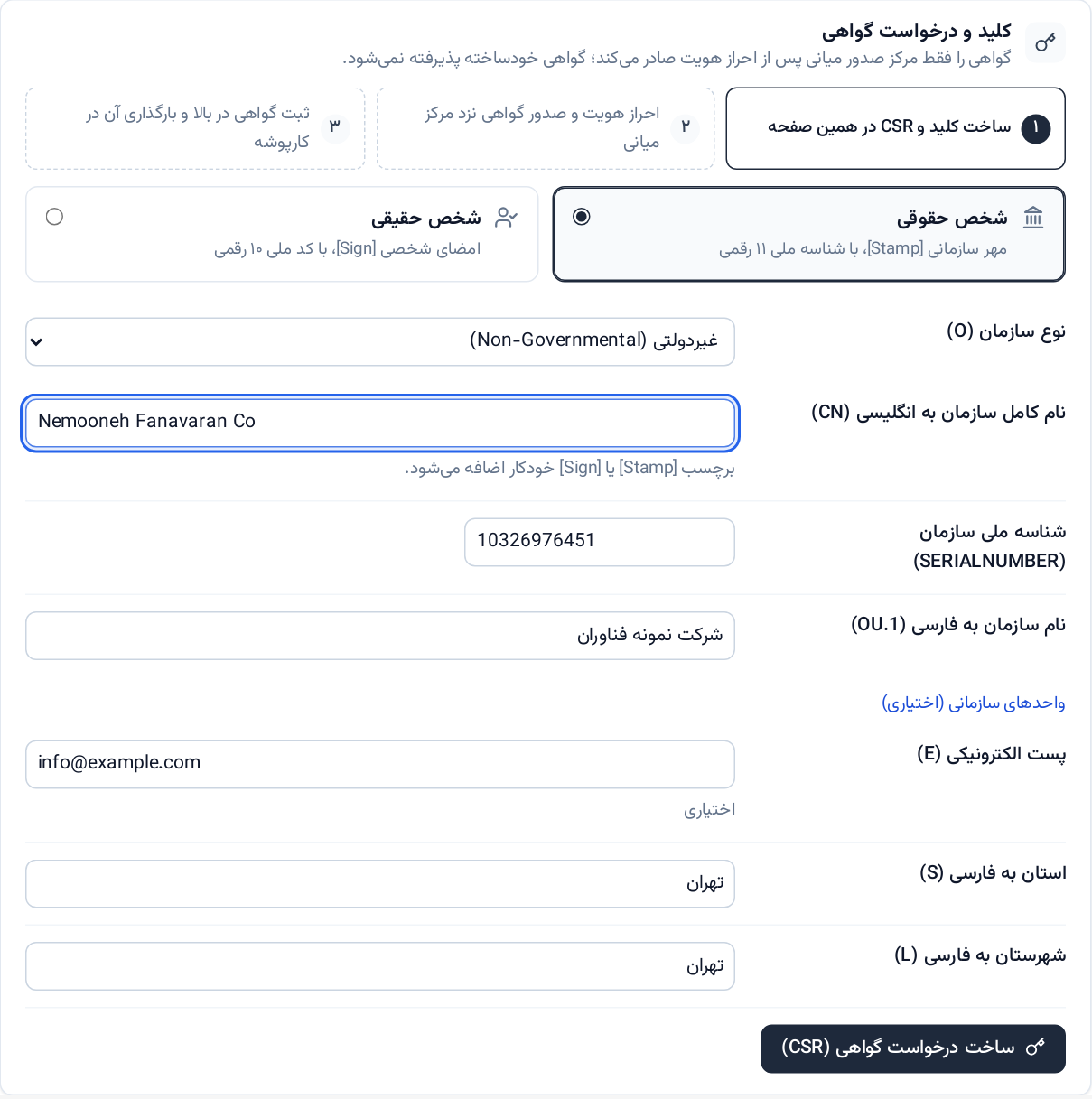
- نوع سازمان (O): برای شرکتهای خصوصی «غیردولتی».
- نام کامل سازمان به انگلیسی (CN): همان نام لاتینی که در فرم مرکز صدور مینویسید. برچسب
[Stamp]را ننویسید؛ ماژول خودش اضافه میکند. حداکثر ۵۶ کاراکتر و فقط حروف لاتین. - شناسه ملی سازمان (SERIALNUMBER): ۱۱ رقم. ماژول رقم کنترل را بررسی میکند.
- نام سازمان به فارسی (۱.OU): نام ثبتی دقیقاً مطابق روزنامه رسمی.
- واحدهای سازمانی (اختیاری): ۲.OU تا ۴.OU، فقط اگر مرکز صدور خواسته باشد.
- استان و شهرستان: به فارسی.
- پست الکترونیکی: اختیاری است. اگر مرکز صدور CSR را رد کرد، یک بار بدون ایمیل بسازید.
ساخت CSR برای شخص حقیقی
با انتخاب شخص حقیقی، فرم اطلاعاتی مانند نام لاتین، کد ملی و نام فارسی را نمایش میدهد. مقدار هر فیلد را مطابق مدرک و راهنمای همان نوع گواهی وارد کنید.
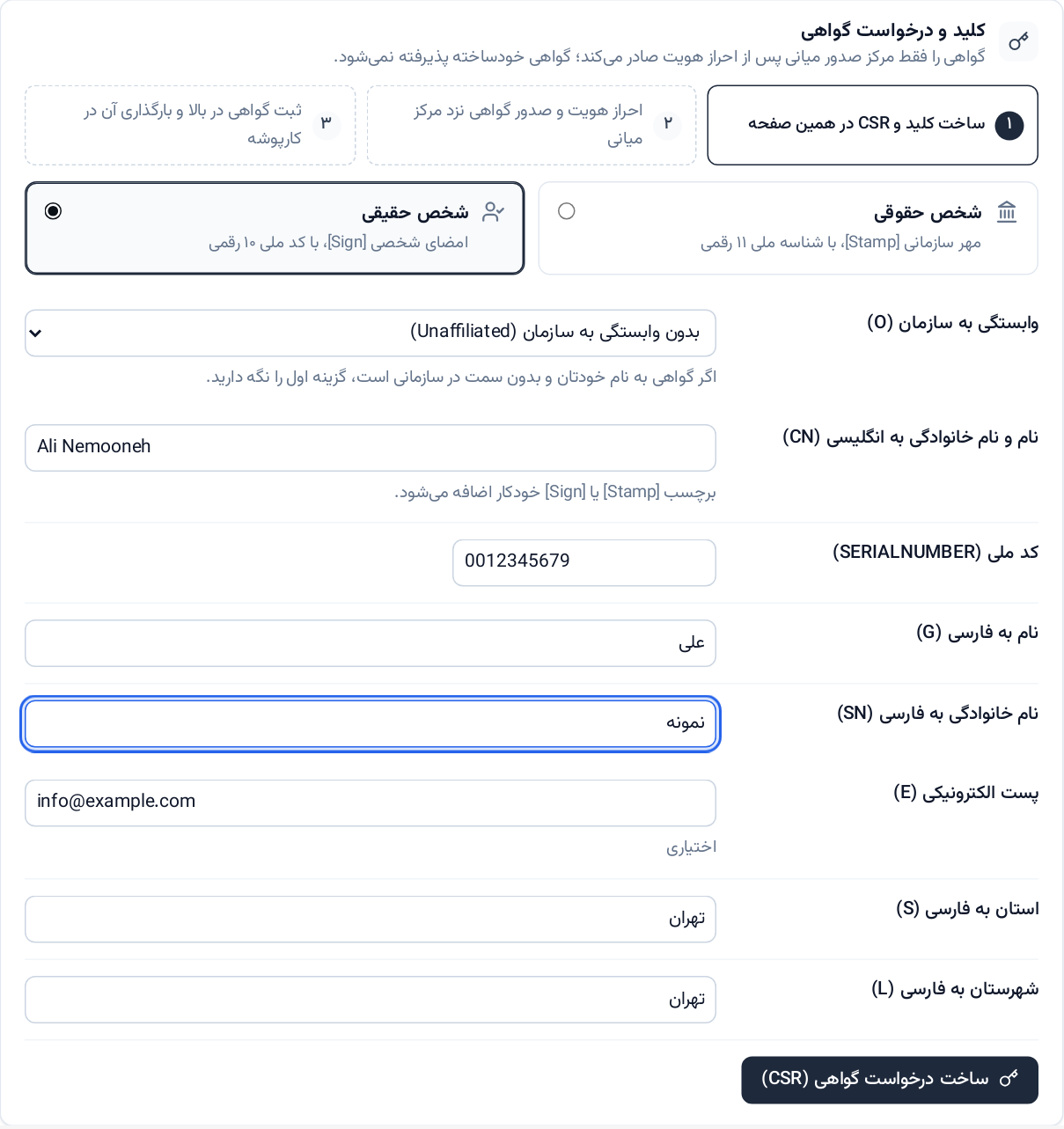
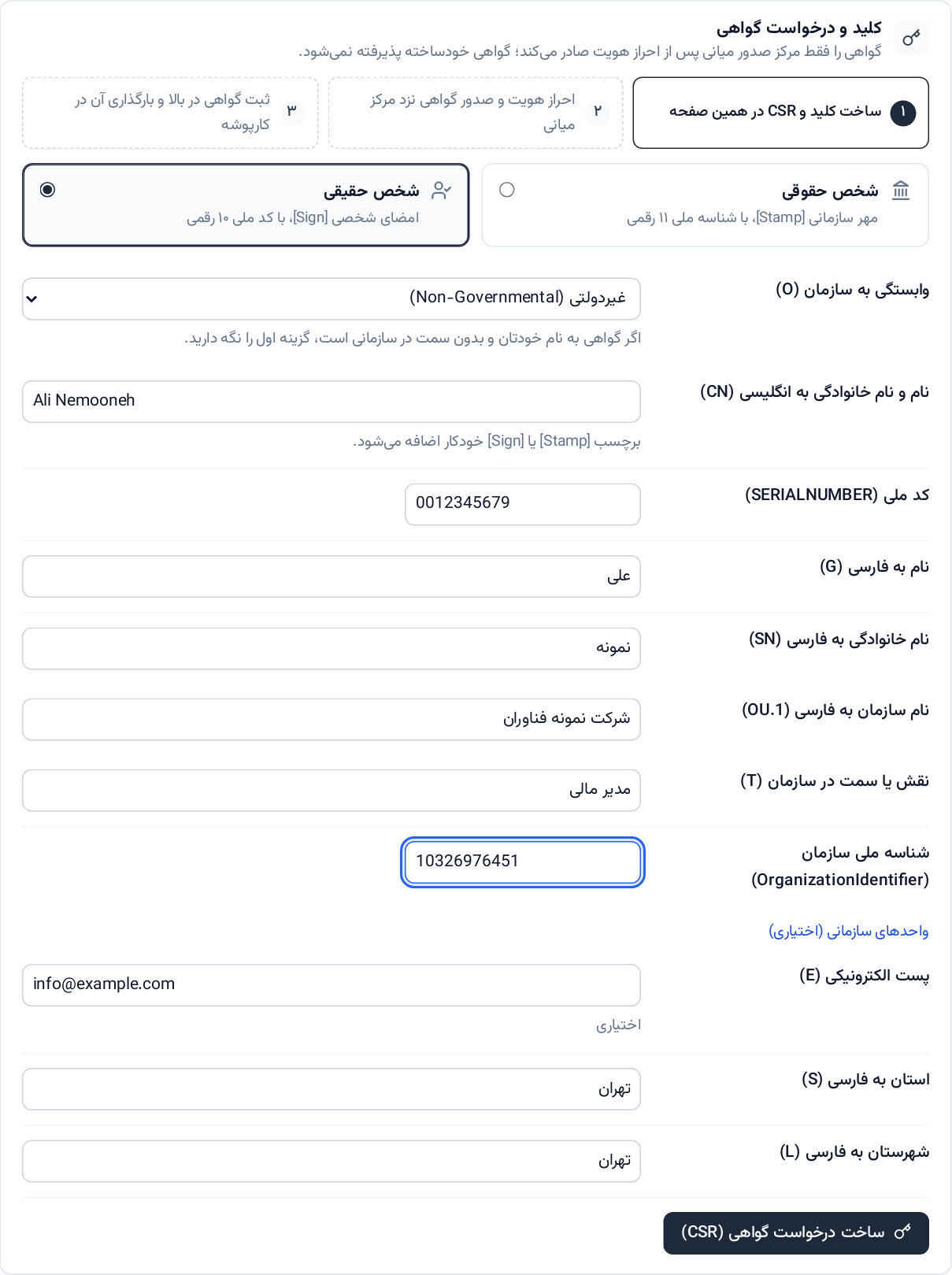
اگر گواهی با وابستگی سازمانی درخواست میشود، نوع وابستگی و اطلاعات سازمان را نیز تکمیل کنید. عنوان سمت و شناسهٔ سازمان را با وضعیت واقعی متقاضی تطبیق دهید؛ این بخش برای تمام اشخاص یکسان نیست.
بعد از ساختن CSR
پس از ساخت درخواست، جدول مشخصات را سطر به سطر با مدارک و فرم مرکز صدور مقایسه کنید. اصلاح اطلاعات در این مرحله سادهتر از پیگیری گواهی صادرشده با اطلاعات ناهماهنگ است.
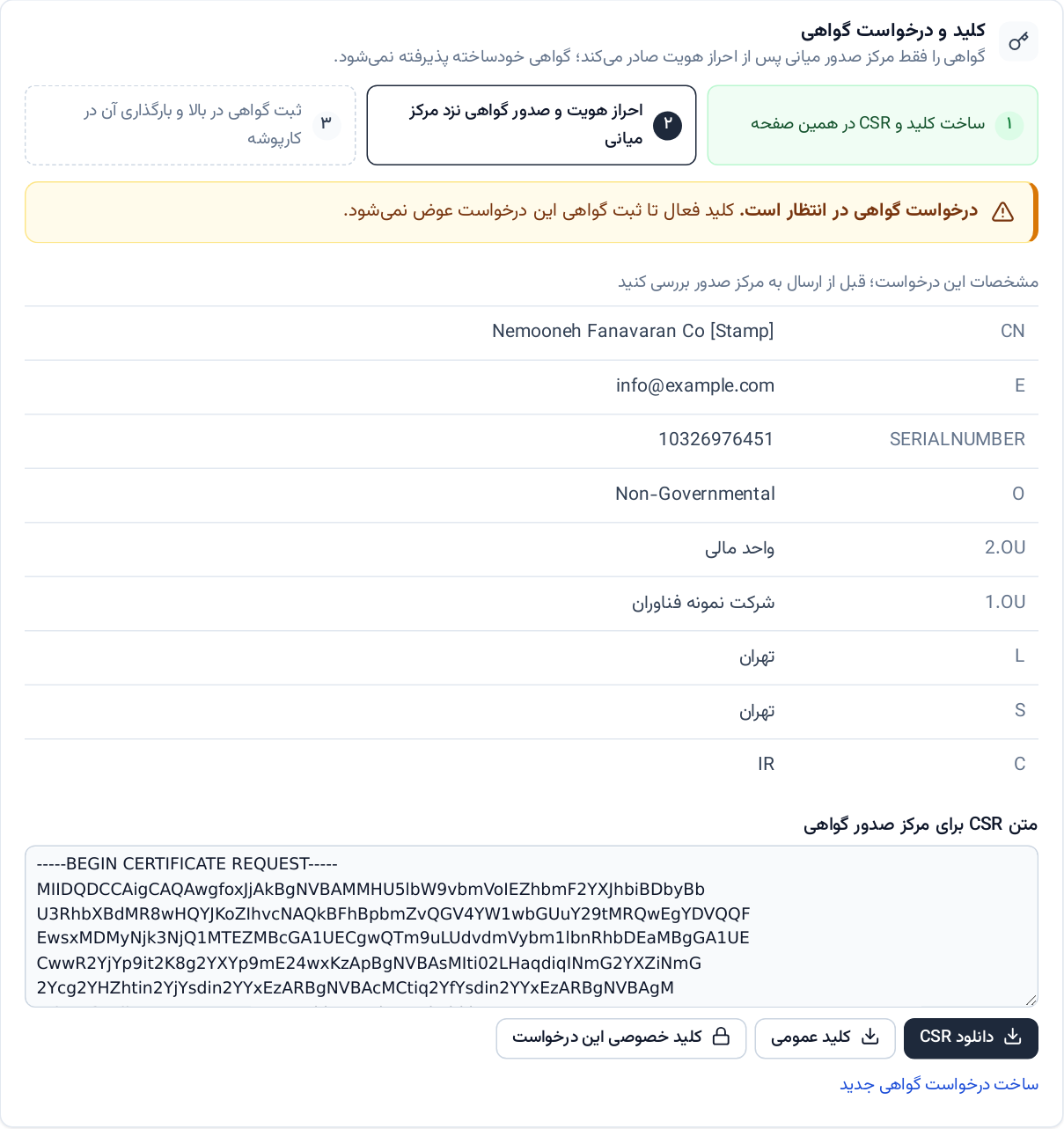
- دانلود CSR: همین فایل یا متن را در فیلد «محتوای درخواست گواهی (CSR)» سایت مرکز صدور بگذارید.
- کلید عمومی: اگر فرم کارپوشه کلید عمومی خواست، از همینجا دانلود کنید.
- کلید خصوصی این درخواست: فقط برای پشتیبانگیری. هر کسی این فایل را داشته باشد میتواند به نام شما صورتحساب امضا کند. آن را برای کسی (حتی پشتیبانی) نفرستید.
چرا در دیکودر CSR بهجای ۱.OU فقط OU نوشته شده؟
عددهای پیش از OU در نمونهٔ فایل تنظیمات، برای تعریف ورودیهای همنام هستند. دیکودر CSR معمولاً خود OU را نمایش میدهد. نبودن عدد در نمایش دیکودر بهتنهایی نشانهٔ خرابی درخواست نیست؛ مقدار و ترتیب فیلدها را بررسی کنید.
دریافت گواهی از مرکز صدور میانی
- در سایت مرکز صدور (مثلاً gica.ir) ثبتنام کنید و «ثبت درخواست گواهی از طریق CSR» را انتخاب کنید. برای شرکت خصوصی، نوع متقاضی «وابسته به غیردولت» است.
- متن CSR را بگذارید، «بررسی درخواست» را بزنید و اطلاعات فرم را با مدارک (روزنامه رسمی، شناسه ملی) کامل کنید.
- مراحل احراز هویت و پرداخت اعلامشده از طرف مرکز صدور را برای همان نوع گواهی تکمیل کنید.
- بعد از تأیید، فایل گواهی (crt یا cer) را از فهرست درخواستها دانلود کنید.
اگر درخواست گواهی با همین کلید ساخته شده، برای تکمیل فرایند به همان جفت کلید نیاز دارید. هنگام اصلاح یک فیلد و ساخت مجدد CSR، ایجاد کلید تازه را فقط زمانی انتخاب کنید که قصد تغییر کلید و دریافت گواهی متناظر را دارید.
ثبت گواهی در ماژول
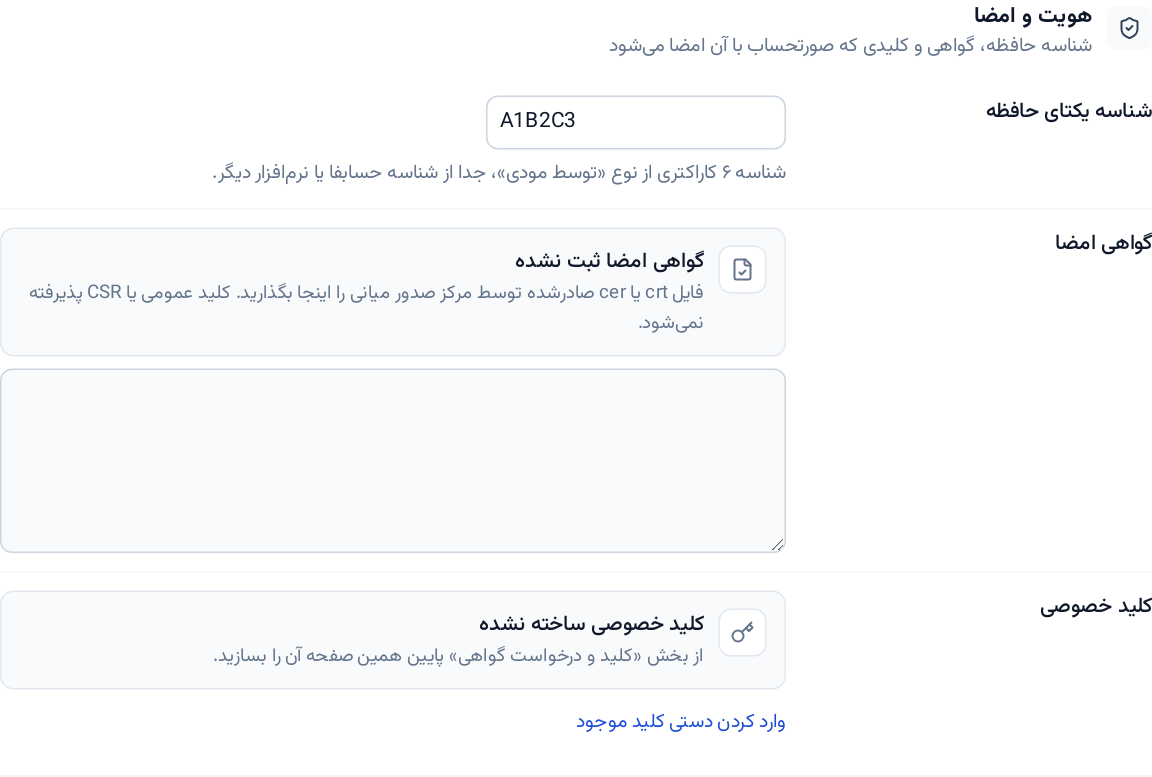
- محتوای فایل crt را در تنظیمات ← سامانه مودیان ← گواهی امضا بگذارید و ذخیره کنید. فیلد کلید خصوصی را خالی بگذارید.
- ماژول بررسی میکند گواهی با کلید در انتظار یکی باشد. اگر یکی بود، کلید خودکار فعال میشود و تاریخ اعتبار گواهی نمایش داده میشود.
- اگر گواهی خودامضا، منقضی یا متعلق به کلید دیگری باشد، پیام خطا میدهد.
- سی روز مانده به انقضا، کارت گواهی زرد میشود تا برای تمدید وقت داشته باشید.
برای ادامه، شناسهٔ حافظه و اتصال مستقیم به مودیان را تنظیم کنید. در صورت خطای OpenSSL یا مرکز صدور، راهنمای رفع خطاها را ببینید.
قبلی: راهنمای کامل ماژول | بعدی: اتصال مستقیم به مودیان
آموزشهای این مجموعه
- راهنمای کامل ماژول
- ۱. ساخت CSR و دریافت گواهی امضا (همین صفحه)
- ۲. اتصال مستقیم به سامانه مودیان
- ۳. اتصال حسابفا و حالتهای ارسال
- ۴. شرح کالا و خدمات در مودیان
- ۵. صدور فوری فاکتور رسمی
- ۶. اصلاحیه، ابطال و برگشت از فروش
- ۷. خطاهای رایج و راه حل
پرسشهای متداول
آیا باید کلید خصوصی را برای مرکز صدور ارسال کنم؟
برای درخواست گواهی از CSR استفاده کنید. کلید خصوصی را فقط طبق روش امن مدیریت و پشتیبانگیری کنید.
چرا گواهی با کلید مطابقت ندارد؟
ممکن است CSR با کلید دیگری ساخته شده باشد. کلیدِ متناظر را بررسی کنید و پیش از ساختن کلید تازه، وضعیت درخواست را مشخص کنید.
این آموزش، مسیر کار با ماژول را توضیح میدهد. برای انتخاب نوع گواهی، شناسه یا موضوع صورتحساب، دستورالعمل جاری مرجع مربوط و وضعیت واقعی کسبوکار را بررسی کنید.


