
برای اتصال WHMCS به حسابفا و سامانه مودیان، ابتدا مسئول ارسال صورتحساب را مشخص کنید. ثبت حسابداری و ارسال مالیاتی دو مرحلهٔ متفاوتاند؛ اگر هر دو سیستم یک فروش را مستقل ارسال کنند، احتمال ایجاد سند تکراری وجود دارد. جدول زیر به انتخاب مسیر مناسب کمک میکند.
چهار روش کار
| روش | تنظیم «ارسال به سامانه مودیان» | مناسب برای |
|---|---|---|
| ۱. مستقیم، بدون حسابداری آنلاین | مستقیم از این ماژول؛ حسابداری: بدون اتصال آنلاین | وقتی حسابداری را با خروجی Excel یا دستی انجام میدهید |
| ۲. مستقیم، سپس ثبت در حسابداری | مستقیم از این ماژول؛ حسابداری: حسابفا | بیشتر شرکتها: یک منبع ارسال و ثبت خودکار در حسابفا |
| ۳. ارسال از حسابداری، ثبت دستی در ماژول | خارج از ماژول | وقتی حسابدار از نرمافزار خودش ارسال میکند و شماره را دستی وارد میکنید |
| ۴. ارسال از حسابداری، دریافت خودکار شماره | توسط نرمافزار حسابداری | وقتی حسابفا ارسال به مودیان را انجام میدهد |
اتصال به حسابفا
- در حسابفا از تنظیمات مالی ← API کلید API و Login Token بگیرید.
- در ماژول، تنظیمات ← حسابداری، نرمافزار را «حسابفا» بگذارید، کلیدها را وارد و ذخیره کنید.
- دکمه «تست اتصال» را بزنید.
- «دریافت فهرست بانکها و صندوقها از حسابداری» را بزنید و هر درگاه پرداخت WHMCS را به حساب بانک یا صندوق حسابفا وصل کنید.
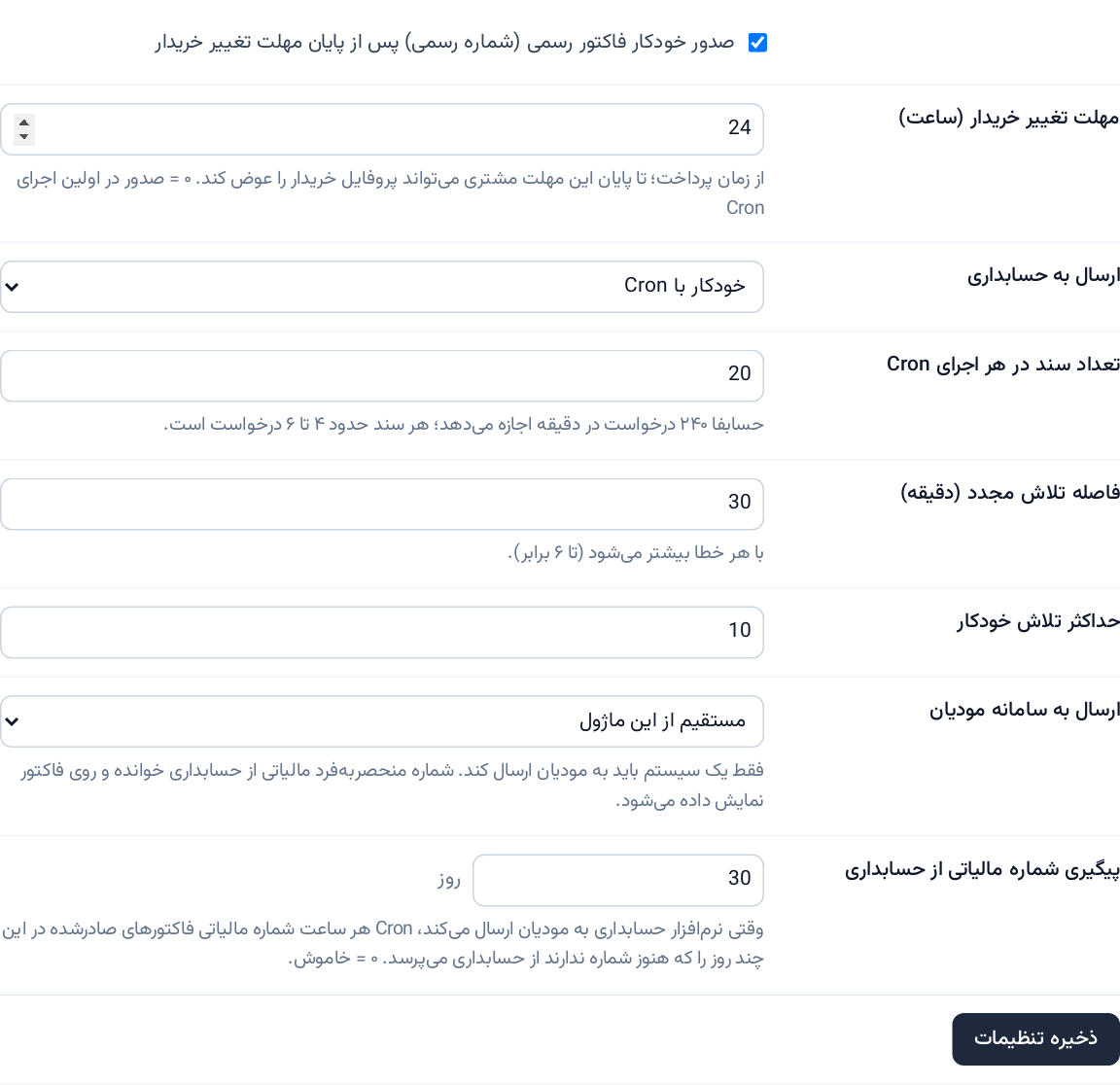
- در تنظیمات ← صدور و ارسال، «ارسال به حسابداری» را «خودکار با Cron» بگذارید.
ثبت سند در مراحل طرف حساب، کالا یا خدمت، فاکتور و دریافت انجام میشود. در صورت خطا، گزارش مرحله را بررسی کنید و به جای ایجاد سند تازه، وضعیت همان عملیات را پیگیری کنید.
روش ۲: ارسال مستقیم و ثبت در حسابفا
در روش ارسال مستقیم، ماژول مسئول ارتباط با سامانه مودیان است و حسابفا برای ثبت حسابداری استفاده میشود. اثر اصلاحیه، ابطال و برگشت از فروش نیز پس از تأیید مرحلهٔ مالیاتی به مسیر حسابداری منتقل میشود.
در رفتار مستندشدهٔ این اتصال، ذخیرهٔ شمارهٔ مالیاتی در حسابفا با خواندن مجدد فاکتور بررسی میشود. اگر API آن را نگه ندارد، هشدار در گزارش ثبت میشود؛ شماره در خود ماژول و سند مشتری قابل پیگیری است. با تغییر نسخهٔ API، این رفتار را دوباره بررسی کنید.
در این روش، ارسال مستقل به مودیان از داخل حسابفا را غیرفعال نگه دارید. کنترل ماژول برای شناسایی سند قبلاً ارسالشده مفید است، اما جای انتخاب یک منبع ارسال را نمیگیرد. اگر هشدار تکرار مشاهده شد، شمارهها و وضعیت هر دو سند را پیش از اقدام ثبت کنید.
روش ۳: ثبت دستی شماره مالیاتی
اگر ارسال از نرمافزار حسابداری انجام میشود، در صفحهٔ فاکتور رسمی از فرم ذخیرهٔ دستی، شمارهٔ حسابداری و شمارهٔ منحصربهفرد مالیاتی را وارد کنید. این مقدار را با پاسخ همان نرمافزار و سند مربوط تطبیق دهید.
روش ۴: دریافت خودکار شماره مالیاتی از حسابداری
در روش دریافت خودکار، حسابفا مسئول ارسال است و ماژول شمارهٔ مالیاتی را پیگیری میکند. بازهٔ روزهای پیگیری و فعال بودن Cron را بررسی کنید. مقدار پیشفرضِ مستندشده ۳۰ روز است و مقدار صفر، پیگیری زمانبندیشده را خاموش میکند. برای بررسی فوری، از گزینهٔ بهروزرسانی وضعیت یا شمارهٔ مالیاتی در صفحهٔ فاکتور استفاده کنید. اگر شماره دریافت نشد، گزارش API و وضعیت ارسال در حسابفا را کنار هم ببینید.
نرمافزارهای بدون API
برای نرمافزارهای بدون اتصال آنلاین، از خروجی فایل استفاده کنید. ستونها و قالب تاریخ را با الگوی ورود اطلاعات نرمافزار مقصد تطبیق دهید و پیش از انتقال گروهی، یک نمونه را آزمایش کنید.
قبلی: ارسال مستقیم به مودیان | بعدی: شرح کالا و خدمات
آموزشهای این مجموعه
- راهنمای کامل ماژول
- ۱. ساخت CSR و دریافت گواهی امضا
- ۲. اتصال مستقیم به سامانه مودیان
- ۳. اتصال حسابفا و حالتهای ارسال (همین صفحه)
- ۴. شرح کالا و خدمات در مودیان
- ۵. صدور فوری فاکتور رسمی
- ۶. اصلاحیه، ابطال و برگشت از فروش
- ۷. خطاهای رایج و راه حل
پرسشهای متداول
آیا حسابفا و ماژول میتوانند همزمان یک فروش را ارسال کنند؟
برای هر فروش یک منبع ارسال مشخص کنید. فعال بودن ارسال مستقل در هر دو مسیر میتواند سند تکراری ایجاد کند.
آیا خروجی Excel همان ارسال خودکار است؟
خیر؛ فایل خروجی باید مطابق روند نرمافزار مقصد وارد و نتیجهٔ ثبت و ارسال جداگانه پیگیری شود.


